Quanto dura la sostituzione SSD davvero?
Quanto dura la sostituzione SSD? Dai 30 minuti a una giornata: dipende da clonazione, dati, test e dal tipo di computer. Ecco cosa aspettarsi davvero bene.
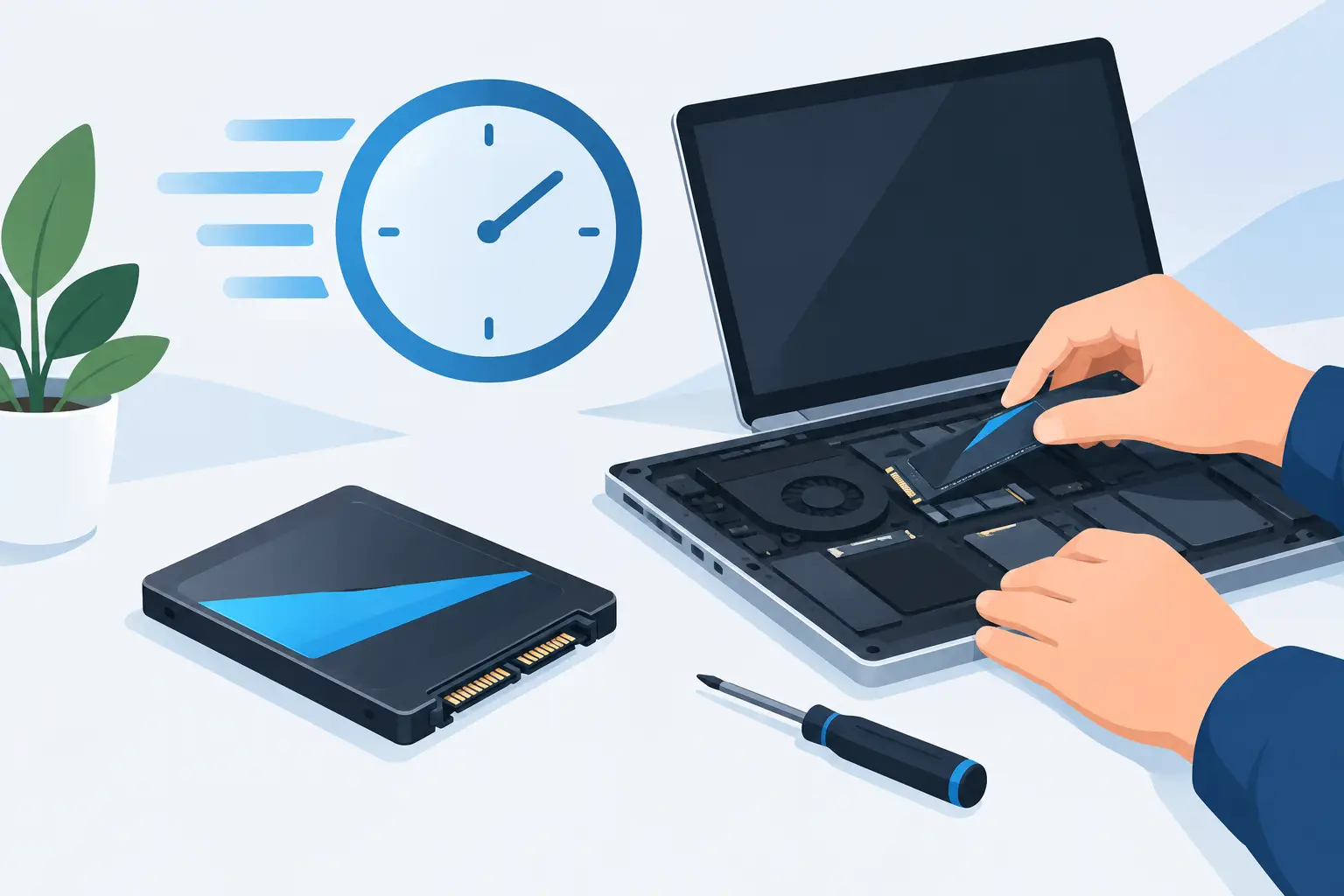
Un PC che impiega minuti ad avviarsi, programmi che restano bloccati e file che si aprono lentamente non richiede sempre un computer nuovo. Spesso il problema è il vecchio disco meccanico. Alla domanda “quanto dura sostituzione SSD”, però, non esiste una risposta unica: il montaggio può richiedere poco tempo, mentre il trasferimento corretto di sistema, programmi e dati può allungare l’intervento.
Per un intervento eseguito con metodo, i tempi realistici vanno da circa 30-60 minuti per la sola sostituzione hardware fino a mezza giornata o una giornata lavorativa quando occorre clonare il disco, verificare i dati e testare il computer. La differenza non è un dettaglio tecnico: è ciò che separa un PC acceso velocemente da un upgrade fatto bene e senza brutte sorprese.
Quanto dura la sostituzione SSD in pratica
Se l’SSD viene installato in un computer senza dover trasferire il contenuto del vecchio disco, il lavoro fisico è relativamente rapido. Nei notebook con sportello di accesso, o nei PC fissi ben assemblati, rimuovere l’unità precedente e montare il nuovo SSD può richiedere da 30 a 60 minuti. Nei Mac, nei portatili sottili o nei dispositivi che devono essere aperti completamente, il tempo può aumentare.
Il punto è che la sostituzione dell’unità non coincide sempre con la consegna del PC pronto all’uso. Chi usa il computer per studio, lavoro, contabilità o gestione di foto e documenti ha bisogno di ritrovarlo funzionante con i propri programmi, account e file. In questi casi, la durata dipende soprattutto dalla procedura scelta dopo il montaggio.
Una clonazione del disco può richiedere da un paio d’ore a molte ore. Conta la quantità di dati, ma conta anche lo stato del disco di origine. Un vecchio hard disk lento o con settori danneggiati rende la lettura più difficile e può trasformare un’operazione apparentemente semplice in un recupero da trattare con prudenza.
I fattori che cambiano davvero i tempi
La capacità del nuovo SSD, da sola, non dice quasi nulla sulla durata dell’intervento. Un disco da 1 TB con pochi dati può essere più veloce da trasferire rispetto a un disco da 500 GB quasi pieno. Anche il collegamento disponibile fa la differenza: un SSD SATA, un NVMe moderno e un adattatore USB hanno velocità molto diverse tra loro.
Il primo fattore è il tipo di computer. In un PC desktop recente l’accesso ai componenti è di solito semplice. In alcuni notebook, invece, bisogna rimuovere pannello inferiore, batteria interna, dissipatore o altre parti prima di raggiungere l’unità. Nei Mac e nei dispositivi con archiviazione saldata sulla scheda madre, la sostituzione potrebbe non essere possibile oppure non essere conveniente.
Il secondo fattore è lo stato del disco vecchio. Se il PC è lento ma l’hard disk funziona correttamente, si può valutare la clonazione. Se invece compaiono errori di lettura, schermate di blocco, rumori anomali, file che spariscono o avvisi SMART, la priorità non è velocizzare il computer: è mettere in sicurezza i dati. Forzare una clonazione completa su un disco degradato può aumentare i rischi e far perdere tempo prezioso.
Il terzo fattore è la configurazione software. Un sistema operativo aggiornato, pochi programmi e dati ordinati rendono più lineare il trasferimento. Installazioni molto vecchie, software aziendali senza supporto, licenze da recuperare, antivirus in conflitto o problemi già presenti in Windows richiedono verifiche aggiuntive. In alcuni casi una nuova installazione pulita è più sensata della clonazione, anche se richiede reinstallare programmi e riconfigurare account.
Clonazione o installazione pulita: quale richiede meno tempo?
La clonazione copia il contenuto del vecchio disco sul nuovo SSD: sistema operativo, programmi, impostazioni e file personali. È utile quando il computer è stabile, il disco sorgente è in buone condizioni e si vuole tornare operativi mantenendo l’ambiente di lavoro abituale. Il vantaggio è la continuità. Lo svantaggio è che eventuali rallentamenti, file inutili o problemi software possono essere trasferiti insieme al resto.
L’installazione pulita prevede invece l’installazione da zero del sistema operativo e dei programmi necessari, seguita dal recupero dei file personali. Richiede più attività tecnica, perché vanno controllati driver, aggiornamenti, account email, stampanti, licenze e impostazioni. Tuttavia, su PC molto appesantiti o con errori ricorrenti può offrire un risultato migliore e più duraturo.
Non esiste una scelta valida per tutti. Per uno studente che usa browser, Office e piattaforme didattiche, una configurazione pulita può essere rapida e conveniente. Per un professionista con gestionali, firme digitali, archivi locali e configurazioni particolari, una clonazione verificata può evitare lunghe riconfigurazioni. Prima di decidere conviene capire come viene usato davvero il computer.
Tempi indicativi per i casi più comuni
Un PC fisso con hard disk funzionante, pochi dati e sostituzione senza migrazione può essere pronto in circa un’ora. Un notebook con clonazione di un disco da 500 GB usato normalmente richiede spesso alcune ore tra copia, controlli e test di avvio. Se il computer contiene molti dati, è molto lento o presenta errori sul disco, il lavoro può richiedere una giornata o più.
Il tempo necessario non va valutato solo in base alla barra di avanzamento della copia. Un intervento corretto include l’avvio dal nuovo SSD, il controllo che Windows o macOS si carichi senza errori, la verifica dello spazio disponibile e alcuni test pratici su programmi, rete, porte e file principali. Un SSD montato ma non testato può creare problemi solo quando il cliente torna a usare il PC.
Per questo un preventivo serio non dovrebbe promettere tempi identici in ogni situazione. È più corretto indicare una finestra realistica dopo una diagnosi, spiegando se conviene clonare, reinstallare o affrontare prima un eventuale recupero dati.
Cosa fare prima di portare il PC in assistenza
Se il computer si accende ancora, è utile fare una copia dei file più importanti su un disco esterno o su uno spazio cloud affidabile. Documenti di lavoro, fotografie, tesi, file fiscali, password e cartelle del desktop sono le prime cose da proteggere. Non è una garanzia assoluta, ma riduce l’ansia e il rischio di perdere informazioni essenziali.
Conviene anche annotare quali programmi non devono mancare dopo l’intervento e recuperare, se disponibili, credenziali e licenze. Questo vale soprattutto per software professionali, posta elettronica configurata in POP, firma digitale e applicativi acquistati anni prima. Avere queste informazioni permette di valutare con precisione se la clonazione è davvero la strada migliore.
Se il disco emette ticchettii, il PC si blocca durante la copia di file o il sistema chiede continuamente di riparare l’unità, è meglio evitare tentativi casuali. Ogni riavvio e ogni scansione pesante può stressare ulteriormente un disco già in difficoltà. In questi casi serve prima una valutazione del rischio sui dati.
L’SSD risolve sempre un PC lento?
Nella maggior parte dei computer con hard disk tradizionale, il passaggio a SSD produce un miglioramento evidente: avvio più rapido, apertura veloce dei programmi e maggiore reattività generale. Non è però una cura universale. Un PC con poca RAM, processore molto datato, batteria deteriorata, surriscaldamento o problemi software può restare limitato anche dopo l’upgrade.
Ecco perché la sostituzione non dovrebbe essere proposta automaticamente. Una diagnosi gratuita serve proprio a capire se l’SSD è il prossimo passo utile, se va abbinato a un aumento della memoria RAM oppure se il computer non giustifica la spesa. Per All PC Service, il risultato utile non è vendere un componente: è consegnare una soluzione proporzionata al problema e al valore reale del dispositivo.
Quando conviene chiedere un preventivo chiaro
Se il PC è lento ma ancora utilizzabile, non aspettare che il disco smetta completamente di funzionare. Intervenire quando i dati sono ancora leggibili consente più opzioni e tempi generalmente più prevedibili. Porta o comunica il modello del computer, il tipo di problema riscontrato e l’uso che ne fai: studio, smart working, gestione aziendale, foto o semplice navigazione.
Un tecnico dovrebbe dirti con chiarezza se l’SSD è compatibile, quanto spazio ha senso installare, se i dati possono essere trasferiti e quale tempistica è realistica. Il prossimo passo utile non è scegliere l’SSD più costoso: è capire se il tuo computer può tornare affidabile senza spese inutili.