Come salvare dati hard disk senza fare danni
Come salvare dati hard disk: cosa fare subito, cosa evitare e quando fermarsi per non peggiorare il guasto e aumentare le possibilità di recupero dati utili.
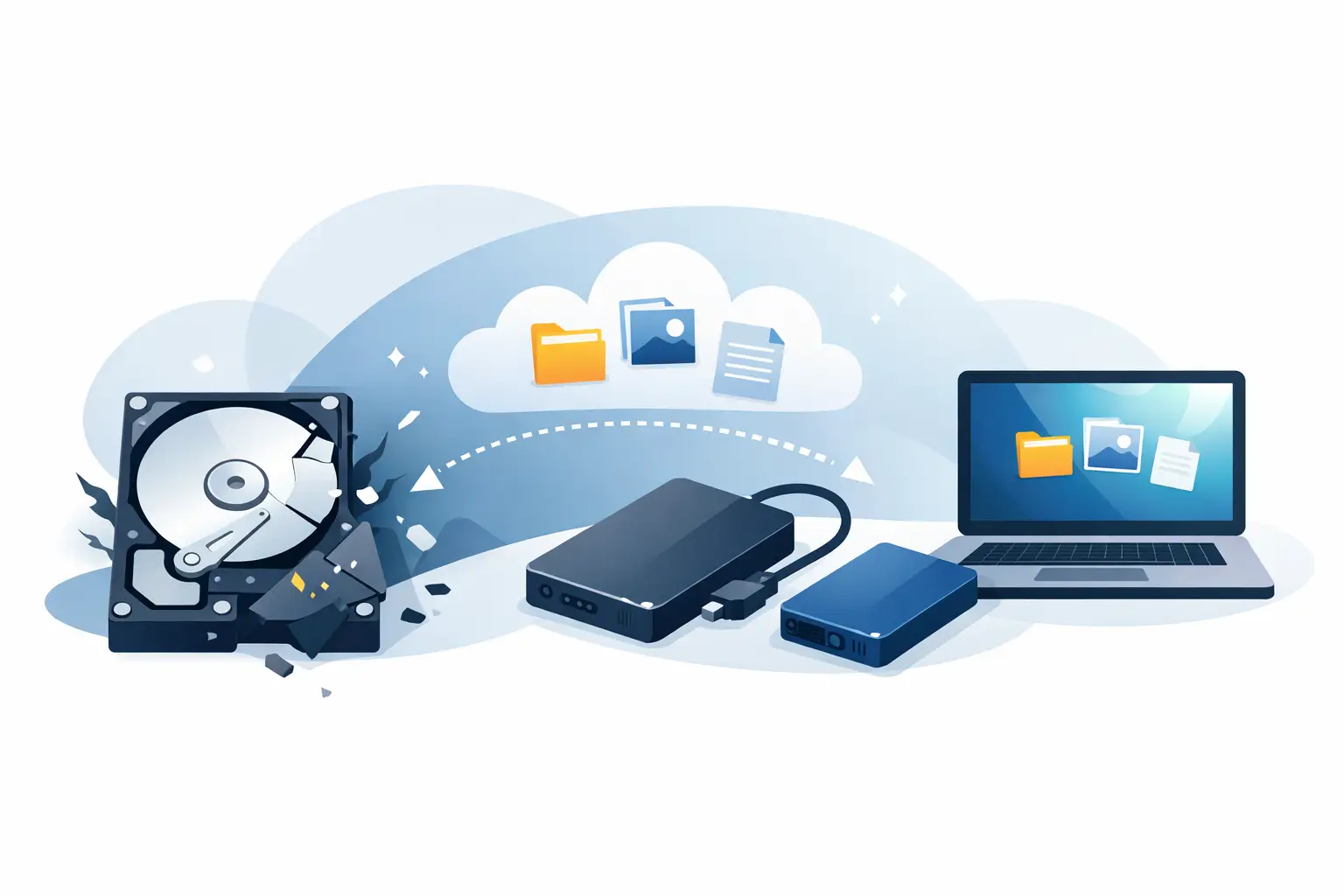
Il PC si blocca, una cartella non si apre più o l’hard disk emette un rumore insolito proprio quando serve un documento di lavoro. In queste situazioni capire come salvare dati hard disk non significa provare ogni programma trovato online: significa soprattutto evitare le azioni che possono rendere il recupero più difficile, costoso o impossibile.
La prima regola è semplice: se i dati hanno valore, non continuare a usare il disco “finché funziona”. Ogni avvio, copia, installazione o tentativo di riparazione può scrivere nuove informazioni sul supporto oppure aumentare lo stress su un componente già danneggiato. Prima si osservano i sintomi, poi si sceglie il prossimo passo utile.
Come salvare dati hard disk: fermarsi al momento giusto
Un hard disk può smettere di funzionare per motivi molto diversi. A volte il problema riguarda Windows, il cavo o il box USB esterno. In altri casi è presente un danno logico, come una partizione corrotta o file cancellati. La situazione più delicata è il guasto fisico: testine, motore, piatti magnetici o elettronica possono avere un difetto e richiedono un intervento mirato.
I sintomi aiutano a distinguere i casi, anche se non sostituiscono una diagnosi. Se il disco viene riconosciuto dal computer, resta silenzioso e i file sono accessibili a tratti, può essere possibile mettere in sicurezza i dati con una copia controllata. Se invece scompare da Esplora file, si disconnette continuamente, risulta molto lento o chiede di essere formattato, occorre maggiore prudenza.
Quando si sentono ticchettii ritmici, raschiamenti, ripetuti tentativi di avvio o rumori meccanici anomali, la scelta corretta è spegnere il dispositivo. Non riaccenderlo dieci volte “per vedere se riparte”: è un comportamento comprensibile, ma può peggiorare un danno fisico. Lo stesso vale per un hard disk caduto, bagnato o esposto a un forte urto.
Le prime verifiche che non mettono a rischio i file
Se l’hard disk è esterno e non produce rumori anomali, si possono fare pochi controlli ragionevoli. Provare un altro cavo USB, un’altra porta o un altro computer può escludere un problema di collegamento. Per i dischi da 3,5 pollici con alimentatore esterno, va controllato anche quello: un alimentatore difettoso può far sembrare guasto un disco perfettamente leggibile.
È bene limitarsi a queste verifiche. Non formattare l’unità, non inizializzarla se il sistema lo propone e non accettare automaticamente procedure di correzione degli errori. Messaggi come “È necessario formattare il disco prima di utilizzarlo” non indicano che i dati siano spariti: indicano spesso che il sistema non riesce a leggere correttamente la struttura del file system.
Un caso frequente riguarda il computer che si avvia ma mostra cartelle vuote, file con nomi strani o documenti non apribili. Qui il disco può essere ancora rilevato, ma continuare a lavorarci sopra rischia di sovrascrivere dati recuperabili. Se possibile, evitare di installare software di recupero proprio sul disco coinvolto. Il programma e i file recuperati devono essere salvati su un’altra unità.
Cosa non fare con un hard disk danneggiato
Alcuni rimedi diffusi online possono causare più danni del guasto iniziale. Mettere un hard disk nel congelatore, aprirlo in casa, colpirlo o sostituire componenti senza strumenti adatti non è una riparazione. I piatti interni lavorano in un ambiente protetto: polvere, impronte e umidità possono comprometterne la lettura.
Anche le operazioni software vanno valutate con attenzione. I comandi di riparazione del file system sono utili su un supporto sano o su una copia del disco, ma su un hard disk che sta degradando possono richiedere molte letture e scritture. Se il dispositivo ha settori danneggiati o problemi meccanici, questo carico aggiuntivo può farlo peggiorare durante il tentativo.
Evita in particolare di:
- formattare, inizializzare o creare nuove partizioni sul disco;
- salvare file, installare programmi o aggiornare il sistema sull’unità coinvolta;
- eseguire scansioni ripetute se il disco rallenta, si disconnette o emette rumori strani;
- aprire il contenitore metallico dell’hard disk;
- affidarti a procedure automatiche senza prima aver capito se il guasto è logico o fisico.
La differenza non è solo tecnica. Se sul disco ci sono foto di famiglia, progetti universitari, contabilità, documenti di lavoro o archivi aziendali, il criterio non deve essere “riesco a farlo ripartire?”, ma “qual è il modo meno rischioso per recuperare ciò che serve?”.
Recupero fai da te: quando può avere senso
Il recupero autonomo può essere una scelta sensata solo in condizioni abbastanza favorevoli: il disco è letto in modo stabile, non ha subito urti, non fa rumori anomali e i dati non sono critici oppure sono già presenti in parte in un backup. In questi casi la priorità è copiare prima i file più importanti su un altro supporto affidabile.
Non partire necessariamente da una copia completa se il disco è lento. Meglio recuperare prima documenti, foto, archivi di lavoro e cartelle indispensabili, verificando che i file siano realmente apribili. Una copia che termina senza errori non garantisce sempre che tutti i documenti siano integri.
Se il disco appare come non allocato, RAW o non leggibile, un software di recupero può individuare file e partizioni, ma va usato con metodo. L’ideale è lavorare su una copia settore per settore del disco, non sull’originale. Questa operazione, però, richiede spazio, strumenti adeguati e un supporto che riesca ancora a leggere in modo sufficientemente stabile.
Il fai da te diventa poco conveniente quando i dati sono urgenti, il disco ha sintomi fisici o sono già stati effettuati diversi tentativi senza risultato. In questi casi insistere può trasformare un recupero ancora possibile in una situazione più complessa.
Quando serve una diagnosi tecnica
Un tecnico può verificare se il problema dipende dal disco, dal box esterno, dall’alimentazione, dalla porta USB, dal sistema operativo o dalla struttura dei dati. Questa fase è utile perché evita due errori opposti: spendere per un recupero specialistico quando basta sostituire un cavo, oppure trattare come un semplice problema software un guasto meccanico.
Per un intervento corretto servono alcune informazioni: il modello del disco, il tipo di dispositivo da cui proviene, cosa è accaduto prima del guasto e quali dati sono prioritari. Dire, ad esempio, “il PC è caduto”, “il disco ha iniziato a fare click” oppure “Windows mi chiede di formattare” aiuta a definire subito il livello di rischio.
All PC Service parte dalla diagnosi gratuita e da un preventivo chiaro prima di qualsiasi attività. È un approccio particolarmente utile per privati e piccole attività della provincia di Padova: si valuta se il recupero è tecnicamente realistico, quale procedura è più prudente e se il costo è proporzionato al valore dei dati. Nessuna pressione a sostituire il PC o l’hard disk se non è la soluzione più sensata.
Va detto con trasparenza: non tutti i dati sono recuperabili al 100%. Dipende dal tipo di guasto, dalle condizioni del supporto, da eventuali sovrascritture e dai tentativi già effettuati. Un buon intervento non promette risultati prima di aver verificato il disco, ma riduce il rischio di perdere ulteriori informazioni.
Dopo il recupero: evitare che succeda di nuovo
Quando i file tornano disponibili, la tentazione è rimetterli subito sullo stesso hard disk. È meglio non farlo. Un disco che ha dato segnali di cedimento non deve tornare a essere l’unica sede dei dati importanti, nemmeno se sembra funzionare dopo una formattazione.
La protezione più concreta è avere almeno due copie dei file: una sul computer o su un disco locale e una seconda copia separata, aggiornata con regolarità. Per documenti di lavoro e foto, può essere utile aggiungere una terza copia in una posizione diversa. La soluzione precisa dipende da quantità di dati, frequenza degli aggiornamenti e necessità di accesso, ma il principio resta lo stesso: un solo disco non è un backup.
Se l’hard disk sta dando segnali di guasto, spegnilo, non improvvisare e conserva il dispositivo così com’è. La scelta fatta nei primi minuti spesso vale più di qualsiasi tentativo successivo.