Segnali di hard disk guasto da non ignorare
Riconosci i segnali di hard disk guasto e proteggi foto, documenti e lavoro. Scopri cosa fare subito e quando fermare il PC per evitare perdite dei dati.
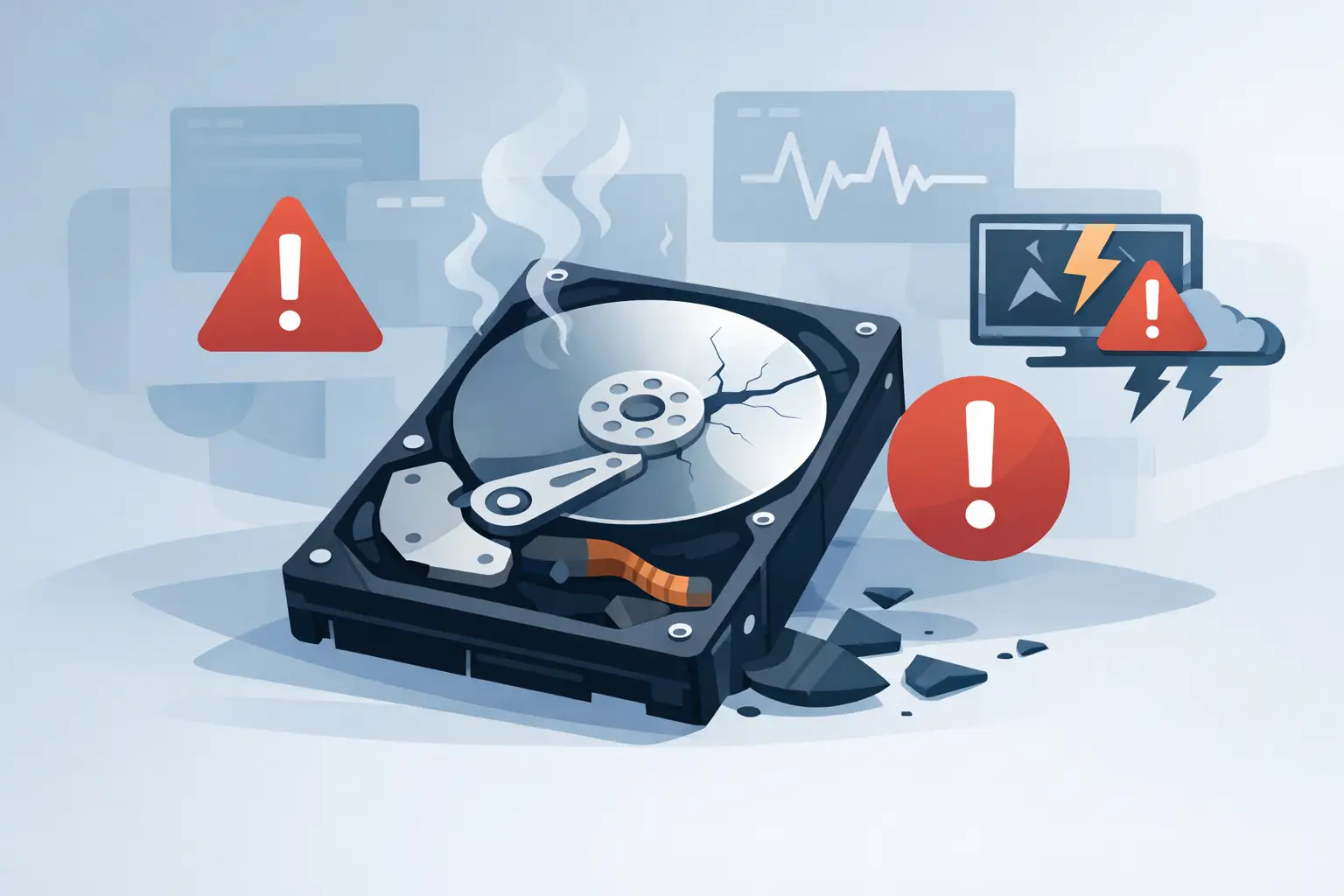
Un PC che si blocca mentre stai salvando un documento, una cartella che impiega minuti ad aprirsi o un rumore insolito all'avvio non sono dettagli da rimandare. Possono essere i primi segnali di hard disk guasto e, quando dentro ci sono foto, file di lavoro, tesi o documenti personali, la priorità non è far ripartire il computer a ogni costo: è evitare che i dati diventino irrecuperabili.
Un disco può smettere di funzionare all'improvviso, ma spesso avvisa prima. Riconoscere questi avvisi permette di fare un backup nel momento giusto e di scegliere con calma tra riparazione, sostituzione o recupero dati. Non tutti i rallentamenti, però, dipendono dal disco: possono entrare in gioco virus, poca memoria, aggiornamenti difettosi o problemi del sistema operativo. Per questo serve una diagnosi, non una sostituzione fatta per tentativi.
I segnali di hard disk guasto più comuni
Il sintomo più noto riguarda i rumori, ma non è l'unico né il più frequente. Un hard disk meccanico contiene parti in movimento e può produrre un leggero rumore regolare durante il lavoro. Quello che deve far alzare l'attenzione sono ticchettii ripetuti, colpi secchi, raschiamenti o un continuo tentativo di avvio seguito da silenzio. In questi casi conviene spegnere il PC e non insistere con riavvii ripetuti.
Un altro segnale tipico è la lentezza improvvisa. Il computer può avviarsi molto più lentamente del solito, restare fermo sulla schermata iniziale, impiegare troppo tempo ad aprire Esplora file o bloccarsi copiando un file. Se il rallentamento riguarda soprattutto l'accesso a cartelle, immagini e documenti, il disco merita un controllo.
Anche le schermate blu, i riavvii inattesi e i programmi che si chiudono senza motivo possono dipendere dall'unità di archiviazione. Il sistema operativo deve leggere continuamente molti piccoli file: se alcune aree del disco sono danneggiate, Windows o macOS possono diventare instabili. Non è una prova definitiva, ma è un elemento utile da valutare insieme agli altri sintomi.
Particolare attenzione va data ai file che non si aprono più, risultano vuoti o generano messaggi di errore durante il salvataggio. Quando un documento era leggibile fino al giorno prima e ora non lo è, evitare di sovrascriverlo o spostarlo più volte. Ogni operazione può rendere più difficile il recupero della versione originale.
Quando il PC non trova più il disco
Ci sono situazioni più evidenti: il computer mostra messaggi come “dispositivo di avvio non trovato”, chiede di selezionare un disco da cui avviare il sistema oppure resta su una schermata nera. A volte il disco sparisce dall'elenco delle unità disponibili, magari dopo una caduta del notebook o un'interruzione di corrente.
Questo può indicare un guasto del disco, ma non sempre. Un cavo difettoso, un connettore allentato, un alimentatore instabile o un problema alla scheda madre possono produrre sintomi simili. Nei notebook, soprattutto dopo un urto, può essere coinvolto anche il collegamento interno. Per questo non è utile acquistare subito un nuovo hard disk senza sapere cosa si è effettivamente guastato.
Se l'unità esterna viene collegata e scollegata di continuo, non compare sul PC oppure chiede di essere formattata, non formattarla d'impulso se contiene dati importanti. La formattazione può sembrare una soluzione rapida, ma non risolve un problema fisico e può complicare il recupero dei file.
Hard disk e SSD: sintomi diversi, stessa prudenza
Con “hard disk” si indicano spesso tutte le unità di archiviazione, ma hard disk tradizionali e SSD non si guastano nello stesso modo. L'hard disk meccanico ha piatti e testine mobili: rumori anomali, vibrazioni e danni da urto sono segnali più significativi. Un SSD, invece, non fa rumore e può smettere di essere riconosciuto senza preavviso evidente.
Anche un SSD può mostrare rallentamenti, errori di lettura, blocchi e file danneggiati. In alcuni casi passa in modalità di sola lettura, permettendo ancora di copiare i dati ma non di modificarli. È un'occasione da sfruttare subito per mettere al sicuro i file, non per continuare a lavorare normalmente per settimane.
La durata prevista dell'unità conta, ma non basta per diagnosticare il problema. Un disco di pochi mesi può essere difettoso, mentre uno più vecchio può funzionare ancora bene. Contano l'uso, gli urti, il calore, gli spegnimenti improvvisi e lo stato reale rilevato dai controlli tecnici.
Cosa fare appena compaiono i primi sintomi
La decisione più prudente dipende da una domanda semplice: i dati presenti sul computer sono sostituibili? Se la risposta è no, bisogna limitare l'uso del dispositivo. Continuare a installare programmi, scaricare file o eseguire controlli casuali può aumentare il rischio, soprattutto se il disco ha un danno fisico.
Se il PC è ancora stabile e il disco non emette rumori insoliti, la prima operazione utile è copiare i file più importanti su un supporto esterno affidabile o su una posizione sicura separata dal computer. Partire da documenti di lavoro, foto, archivi contabili e progetti recenti è più sensato che tentare subito una copia completa molto lunga. Se la copia si interrompe o genera errori, fermarsi può essere la scelta migliore.
Evita invece quattro reazioni comuni: riavviare decine di volte un disco che ticchetta, usare software di recupero trovato casualmente, formattare l'unità per far sparire l'errore e aprire un hard disk meccanico in casa. Quest'ultima operazione può danneggiare definitivamente piatti e testine, anche se il guasto iniziale era recuperabile.
Per un PC che si avvia ancora, un controllo dello stato dell'unità può offrire indicazioni utili. I parametri SMART, per esempio, registrano alcuni errori e valori anomali del disco. Vanno però interpretati nel contesto: un report apparentemente positivo non esclude ogni problema, e un avviso non significa automaticamente che i dati siano già persi.
Riparare, sostituire o recuperare i dati?
Quando il disco presenta settori danneggiati o segnali di cedimento, la sostituzione dell'unità è spesso più conveniente della riparazione del componente. Un hard disk meccanico non viene normalmente “aggiustato” per essere rimesso in uso quotidiano: si valuta piuttosto la possibilità di leggere e trasferire i dati, poi si installa un'unità nuova e affidabile.
Se il computer usa ancora un hard disk tradizionale e non ci sono esigenze di grande capacità a basso costo, passare a un SSD può migliorare sensibilmente avvio, apertura dei programmi e reattività generale. Non è però la risposta a tutto. Su un PC molto datato, con batteria esaurita, schermo danneggiato o altri problemi importanti, è corretto confrontare il costo dell'intervento con il valore reale del dispositivo.
Il recupero dati è un discorso a parte. Se il disco viene riconosciuto e i file sono accessibili a tratti, può bastare un trasferimento controllato. Se invece non viene più rilevato, emette rumori meccanici o contiene dati molto importanti, la procedura deve essere valutata con maggiore cautela. Il preventivo deve distinguere chiaramente tra diagnosi, tentativo di recupero e sostituzione dell'unità, senza promettere risultati impossibili.
La diagnosi evita spese inutili
Un problema al disco può sembrare uguale a un PC lento per mancanza di memoria, a un sistema operativo corrotto o a un'infezione malware. La differenza si vede con controlli mirati: stato dell'unità, errori di lettura, temperature, alimentazione, avvio del sistema e integrità dei file. Solo dopo ha senso decidere l'intervento.
Per chi si trova ad Albignasego o nella provincia di Padova, All PC Service parte proprio da qui: diagnosi gratuita, spiegazione chiara del rischio e preventivo prima di procedere. Se il disco è sostituibile senza compromettere i dati, viene indicata la soluzione più conveniente; se la priorità è il recupero, si evita di trattare il PC come una normale riparazione.
Un backup aggiornato resta la protezione migliore, ma non serve aspettare di averne uno perfetto per intervenire. Se hai riconosciuto uno di questi sintomi, salva ciò che riesci senza forzare il dispositivo e chiedi una valutazione prima che un problema gestibile diventi una perdita definitiva.