HDD vs SSD: quale disco conviene al tuo PC?
HDD vs SSD: differenze su velocità, durata, costi e recupero dati per scegliere il disco giusto e rendere il PC più rapido, senza spese inutili possibili.
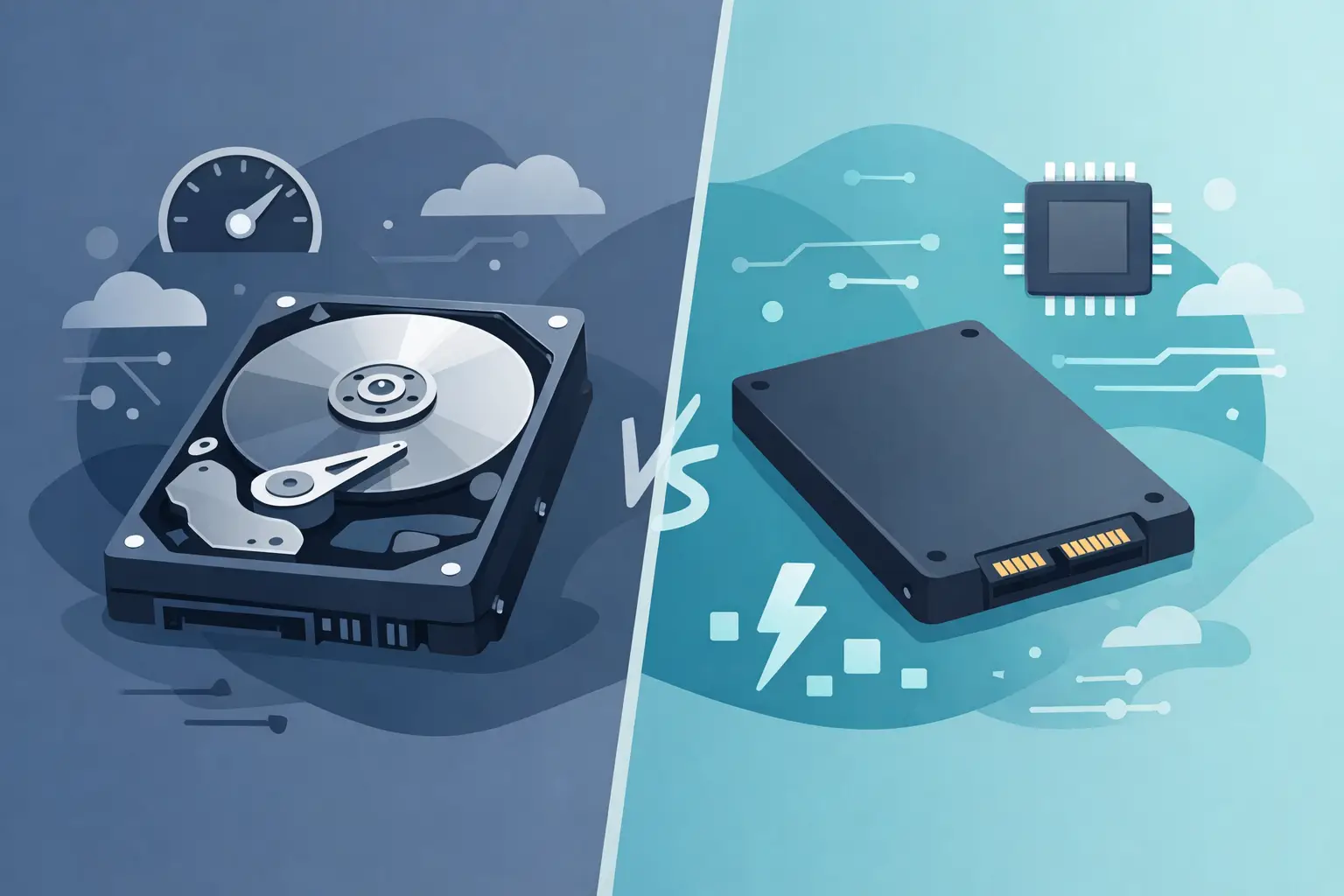
Un notebook che impiega minuti ad avviarsi, programmi che restano fermi sulla schermata di caricamento e file che si aprono lentamente non sono sempre segnali di un PC da sostituire. Spesso la scelta tra HDD vs SSD fa una differenza molto più evidente di un aumento della RAM o di un aggiornamento software. Il punto non è scegliere il componente più costoso, ma capire quale intervento risolve davvero il problema e se ha senso farlo sul proprio computer.
HDD vs SSD: la differenza spiegata senza tecnicismi inutili
L'HDD, cioè hard disk tradizionale, salva i dati su dischi magnetici che ruotano al suo interno. Per leggere un file, una testina meccanica deve spostarsi fisicamente nella posizione corretta. È una tecnologia collaudata e ancora utile, soprattutto quando serve molto spazio a un costo contenuto.
L'SSD, o unità a stato solido, usa invece memoria flash. Non ha parti in movimento e può accedere ai dati molto più rapidamente. È lo stesso principio delle chiavette USB e delle schede di memoria, ma progettato per lavorare con prestazioni e affidabilità adatte a un PC.
Questa differenza costruttiva si traduce nell'uso quotidiano. Con un SSD il sistema operativo si avvia più in fretta, le applicazioni rispondono meglio, gli aggiornamenti richiedono meno tempo e il computer risulta più reattivo anche senza cambiare processore. Un HDD può comunque funzionare bene, ma nei PC moderni è spesso il componente che limita maggiormente la velocità percepita.
Velocità: quando l'SSD cambia davvero il PC
Un HDD comune può trasferire dati sequenziali a velocità discrete, ma è meno efficace quando deve gestire tante piccole operazioni insieme. È esattamente ciò che avviene quando si accende Windows, si apre il browser con più schede, parte un programma di contabilità o viene cercato un documento tra migliaia di file.
Un SSD SATA, molto diffuso nei notebook e nei PC di qualche anno fa, può arrivare in genere a circa 500 MB/s. Un SSD NVMe, installato negli slot più recenti, può essere ancora più rapido. I numeri aiutano, ma l'effetto pratico è più semplice da capire: un computer che prima sembrava bloccato durante le attività normali torna spesso utilizzabile e piacevole da usare.
Non bisogna però aspettarsi miracoli in ogni situazione. Se il PC ha poca RAM, un processore molto datato, problemi di surriscaldamento o malware, il solo cambio del disco non elimina tutte le lentezze. Per questo conviene partire da una diagnosi: individuare il vero collo di bottiglia evita di acquistare un componente che non risolverebbe il problema principale.
HDD e SSD nei lavori di ogni giorno
Per navigazione, posta elettronica, videolezioni, documenti, fatture e gestionali, l'SSD offre quasi sempre il vantaggio più concreto. Anche chi usa il PC solo poche ore al giorno nota la differenza, perché riduce le attese ripetute: accensione, accesso ai file, apertura delle app e riavvii dopo gli aggiornamenti.
Per fotografia, montaggio video, progettazione e grandi archivi, la scelta dipende dal flusso di lavoro. Un SSD è ideale per sistema operativo, programmi e progetti su cui si lavora ogni giorno. Un HDD capiente può restare utile come archivio per foto, video, copie locali e materiali meno consultati. In un PC fisso, usare entrambi può essere una soluzione equilibrata.
Costi e capacità: dove l'HDD mantiene un vantaggio
A parità di spazio disponibile, un HDD costa meno di un SSD. Se occorrono diversi terabyte per conservare molte foto, filmati, backup o file aziendali, un hard disk tradizionale può essere ancora conveniente. Il risparmio diventa rilevante soprattutto nelle capacità elevate.
L'SSD costa di più per gigabyte, ma oggi le taglie da 500 GB e 1 TB sono adatte alla maggior parte di studenti, famiglie e professionisti. Prima di scegliere, vale la pena controllare quanto spazio è realmente occupato. Acquistare un disco enorme "per sicurezza" può essere inutile, mentre scegliere una capacità troppo piccola porta rapidamente a lavorare con il disco quasi pieno, riducendo comodità e prestazioni.
Come regola pratica, un SSD da 500 GB è spesso sufficiente per un uso normale con documenti, programmi e una raccolta di foto non eccessiva. Un modello da 1 TB lascia più margine a chi conserva molti contenuti o usa software pesanti. Per grandi archivi, meglio valutare un secondo disco, un NAS o una strategia di backup separata, invece di concentrare tutto su una sola unità.
Durata e affidabilità: nessun disco è al sicuro dai guasti
L'assenza di parti meccaniche rende l'SSD più resistente agli urti e alle vibrazioni. È un vantaggio concreto nei notebook, che vengono trasportati nello zaino, appoggiati spesso in luoghi diversi o usati fuori ufficio. Un HDD acceso, invece, è più vulnerabile a una caduta: urto, testine e piatti possono danneggiarsi in modo serio.
Questo non significa che un SSD sia indistruttibile. Anche la memoria flash ha un limite di scritture e l'elettronica può guastarsi senza preavviso. Inoltre, quando un SSD smette di funzionare, in alcuni casi il recupero dati è più complesso rispetto a un HDD tradizionale. Il tipo di guasto, il controller e la crittografia interna possono rendere l'intervento difficile o non conveniente.
Un HDD può dare segnali prima di cedere: rumori insoliti, rallentamenti, file che non si aprono, richieste di riparazione del disco o blocchi durante la copia. Non ignorarli. Continuare a usare un disco che manifesta anomalie può peggiorare il danno e ridurre le possibilità di recuperare i dati. Se i file sono importanti, la priorità non è sostituire il disco in fretta: è smettere di scrivere dati sull'unità e valutare il rischio.
L'SSD migliora la velocità, ma non sostituisce il backup
Un errore frequente è pensare che l'SSD elimini il bisogno di fare copie di sicurezza. Il backup serve contro guasti, furti, cadute, ransomware, cancellazioni accidentali e problemi durante gli aggiornamenti. Non dipende dal fatto che il disco sia nuovo o veloce.
Per i dati personali può bastare una copia aggiornata su un disco esterno, da scollegare dopo l'uso. Per una piccola attività o uno studio, è più prudente avere almeno una copia locale e una seconda copia separata, controllando che siano effettivamente leggibili. Salvare tutto su un solo PC, anche se equipaggiato con il miglior SSD, espone a un rischio evitabile.
Il passaggio da HDD a SSD richiede attenzione anche durante la migrazione. Si può clonare il vecchio disco, trasferendo sistema, programmi e file, oppure installare il sistema da zero. La clonazione è comoda se il computer funziona correttamente e il disco di origine è sano. Un'installazione pulita può essere preferibile quando il sistema è appesantito da anni di programmi inutili, errori o infezioni.
Quale disco scegliere in base al tuo caso
Se il notebook ha alcuni anni, si avvia lentamente ma è ancora adatto alle attività quotidiane, l'upgrade a SSD è spesso la scelta con il miglior rapporto tra spesa e risultato. Prima va verificata la compatibilità: alcuni dispositivi usano un SSD SATA da 2,5 pollici, altri un formato M.2, che può essere SATA o NVMe. Sembrano dettagli minimi, ma ordinare il formato sbagliato significa non poterlo installare.
Se il computer è molto vecchio, ha una batteria esaurita, poca memoria RAM, problemi alla scheda madre o un display danneggiato, il cambio disco va valutato nel quadro completo. Spendere per un SSD ha senso solo se il resto della macchina è affidabile e può servire ancora per il tempo necessario.
Se l'HDD è pieno di dati ma il PC è lento, una soluzione comune è installare un SSD per il sistema operativo e mantenere l'hard disk come archivio, quando il dispositivo lo consente. Nei notebook con un solo vano, invece, occorre scegliere tra capacità, velocità e gestione dei file esterni. Non esiste una risposta valida per tutti: conta l'uso reale del computer e il valore dei dati che contiene.
Per chi deve decidere se aggiornare, riparare o sostituire il PC, il passo utile è verificare stato del disco, compatibilità e condizioni generali prima di acquistare. All PC Service può partire da una diagnosi gratuita e da un preventivo chiaro, così l'upgrade non diventa una spesa fatta al buio. Un disco scelto bene non serve solo a far partire prima Windows: serve a far lavorare il computer in modo affidabile, con i dati protetti e senza comprare più di quanto occorra.