SSD o RAM upgrade, quale conviene al PC?
SSD o RAM upgrade: scopri quale intervento rende davvero più veloce il tuo PC, quando conviene farlo e cosa controllare prima di spendere con criterio.
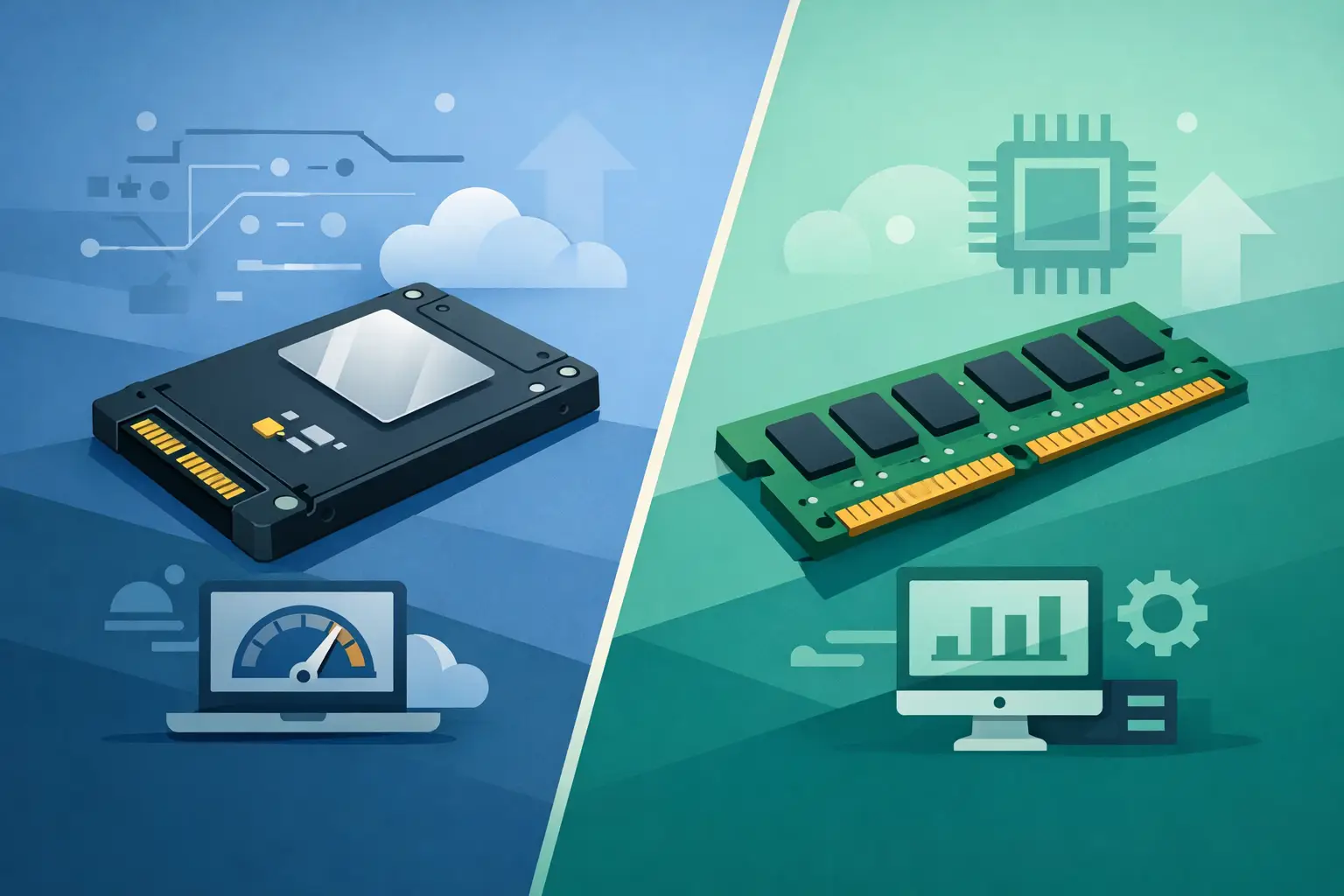
Un PC che impiega minuti ad avviarsi, blocca il browser con poche schede aperte o fatica durante una videochiamata non richiede automaticamente un computer nuovo. La scelta tra SSD o RAM upgrade dipende dal punto in cui si crea il rallentamento. Sono due interventi diversi, entrambi spesso efficaci, ma acquistare il componente sbagliato significa spendere senza risolvere davvero il problema.
Per chi usa il computer per studio, lavoro d’ufficio, gestione documenti, navigazione, mail e attività quotidiane, capire la causa prima di intervenire fa una differenza concreta. Un controllo tecnico evita sostituzioni inutili e permette di ricevere un preventivo chiaro, basato sull’uso reale del dispositivo.
SSD o RAM upgrade: la differenza pratica
L’SSD è l’unità di archiviazione su cui risiedono Windows, macOS, programmi e file. Rispetto a un vecchio disco meccanico HDD, legge e scrive i dati molto più rapidamente. Quando il PC ha ancora un HDD, l’upgrade a SSD è quasi sempre il cambiamento che si percepisce di più: avvio più rapido, programmi che si aprono senza lunghe attese, aggiornamenti meno pesanti e maggiore reattività generale.
La RAM, invece, è la memoria di lavoro temporanea del computer. Serve per tenere attivi contemporaneamente sistema operativo, browser, documenti, programmi e processi in background. Se è poca, il PC deve appoggiarsi più spesso al disco per continuare a lavorare. Il risultato può essere un rallentamento evidente soprattutto con molte finestre aperte, Excel impegnativi, software grafici, videoconferenze o macchine virtuali.
In parole semplici: l’SSD migliora soprattutto i tempi di avvio e caricamento; la RAM migliora la capacità di lavorare con più applicazioni senza blocchi. Non sono alternative assolute. In alcuni computer conviene installare prima l’SSD e valutare poi la memoria; in altri, soprattutto se il disco è già SSD, è la RAM a rappresentare il vero limite.
Quando conviene passare a un SSD
Se il notebook o il PC fisso utilizza ancora un disco HDD, il passaggio a SSD è normalmente la prima opzione da valutare. Il rumore leggero del disco, l’avvio molto lento, la rotellina di caricamento frequente e il disco al 100% di utilizzo anche durante operazioni semplici sono segnali abbastanza tipici.
Un SSD non rende più potente il processore e non trasforma un computer molto datato in una macchina adatta a lavori professionali pesanti. Però elimina uno dei colli di bottiglia più comuni. Su un PC usato per navigazione, posta, fatture, didattica e programmi gestionali leggeri, la differenza può essere tale da allungarne la vita utile per anni.
L’intervento va pianificato con attenzione anche per i dati. Si può clonare il vecchio disco quando la situazione del sistema lo consente, oppure effettuare un’installazione pulita e trasferire documenti e contenuti necessari. La seconda strada richiede più configurazione, ma può essere preferibile se il computer presenta errori, lentezza accumulata, programmi indesiderati o infezioni precedenti.
Va inoltre verificata la compatibilità. I PC meno recenti possono richiedere un SSD SATA da 2,5 pollici; i modelli più nuovi possono usare SSD M.2 NVMe. Hanno formati e velocità diversi, ma non sono intercambiabili per definizione. Acquistare un NVMe senza controllare lo slot disponibile è un errore frequente.
I segnali che indicano un HDD da sostituire
Un disco meccanico non è soltanto più lento. Con l’usura può diventare anche meno affidabile. Rumori insoliti, file che non si aprono, schermate di errore, blocchi durante la copia dei dati e avvii intermittenti richiedono prudenza: prima del normale upgrade può essere necessario mettere al sicuro i dati.
In questa situazione non conviene continuare a riavviare il PC o tentare procedure casuali. Se il disco sta cedendo, ogni utilizzo può peggiorare il recupero. La priorità è valutare lo stato dell’unità e decidere il prossimo passo utile.
Quando la RAM è il vero limite
Un computer con SSD può comunque essere lento se dispone di poca RAM. Il caso più comune riguarda notebook con 4 GB, ancora diffusi su modelli entry-level o datati. Con le versioni attuali di Windows, un browser moderno e una videochiamata, 4 GB possono diventare insufficienti molto rapidamente.
Con 8 GB di RAM molte attività quotidiane restano gestibili, specialmente se il PC è ordinato e monta un SSD. Per studenti e utenti domestici può essere un livello adeguato, ma dipende dalle abitudini. Chi lavora con molte schede del browser, file PDF pesanti, fogli di calcolo complessi, programmi di contabilità o grafica leggera può ottenere un miglioramento concreto passando a 16 GB.
Aggiungere RAM non aumenta sempre la velocità di avvio. Se il problema è attendere cinque minuti prima di vedere il desktop, è probabile che il disco o il sistema operativo siano il punto da analizzare. La RAM diventa invece una scelta sensata quando il PC rallenta dopo aver aperto più programmi, il browser si blocca, le applicazioni si chiudono senza motivo o il sistema segnala memoria insufficiente.
Anche qui la compatibilità conta. Esistono memorie di generazioni diverse, con frequenze, formati e configurazioni non sempre combinabili. In alcuni notebook la RAM è saldata alla scheda madre e non può essere ampliata; in altri c’è uno slot libero; in altri ancora occorre sostituire entrambi i moduli. Nei Mac, la possibilità di upgrade varia molto in base all’anno e al modello: su numerosi dispositivi recenti non è prevista.
La combinazione SSD e RAM: quando ha senso
In un PC con HDD e 4 GB di memoria, aggiornare entrambi i componenti può essere la soluzione più equilibrata. L’SSD evita che il sistema resti in attesa del disco, mentre una maggiore quantità di RAM riduce il ricorso alla memoria virtuale. Il risultato non è soltanto un avvio più veloce, ma un uso quotidiano più fluido.
Non sempre, però, la doppia spesa è giustificata. Se il computer ha un processore molto vecchio, una batteria ormai esausta, problemi di scheda madre o un display danneggiato, occorre valutare il quadro completo. Un upgrade utile deve essere proporzionato al valore del dispositivo e alle necessità della persona che lo utilizza.
Per esempio, un notebook di alcuni anni con processore ancora valido, HDD e 4 GB di RAM può meritare un intervento. Un modello molto limitato, con memoria non espandibile e compatibilità ridotta con i sistemi operativi aggiornati, potrebbe essere invece un candidato migliore per la sostituzione o per un ricondizionato selezionato in base al lavoro da svolgere.
Come capire cosa serve prima di comprare
La prima verifica consiste nel osservare quando il rallentamento si presenta. Se il PC è lento già all’accensione e nell’apertura di qualsiasi programma, si controllano disco, stato del sistema operativo e programmi in avvio automatico. Se rallenta solo dopo alcune ore di lavoro o con molte attività contemporanee, la RAM è una causa possibile.
Bisogna poi controllare capacità e salute dello spazio di archiviazione. Un SSD quasi pieno può perdere reattività, mentre un HDD con errori non va trattato come un semplice componente da cambiare: può contenere dati da proteggere. Anche virus, software indesiderati, temperature elevate e aggiornamenti incompleti possono imitare i sintomi di un limite hardware.
Per questo una diagnosi è più utile di una scelta fatta in base a una promozione online. Verificare modello esatto, compatibilità, stato del disco, memoria installata e condizioni generali del PC permette di stabilire se l’intervento è fattibile e conveniente. Da All PC Service la diagnosi gratuita serve proprio a chiarire questi aspetti prima di procedere, senza pressioni per sostituzioni non necessarie.
Errori da evitare con un upgrade SSD o RAM
Il primo errore è scegliere la capacità dell’SSD guardando solo il prezzo. Un’unità troppo piccola si riempie presto tra sistema, aggiornamenti, foto e documenti. Conviene considerare lo spazio realmente occupato oggi e lasciare un margine ragionevole per il futuro.
Il secondo è confondere la RAM con lo spazio per i file. Portare la RAM da 8 a 16 GB non crea più spazio per foto, documenti o backup. Allo stesso modo, un SSD più capiente non sostituisce la necessità di avere memoria sufficiente per lavorare con più programmi.
Un altro errore è trascurare backup e licenze software. Prima di sostituire o clonare un disco vanno verificati i dati importanti, le credenziali degli account e gli eventuali programmi con licenza. Se ci sono segnali di guasto, il backup ordinario potrebbe non bastare e va valutata una procedura più prudente.
Infine, non bisogna aspettarsi che l’hardware risolva qualunque problema. Un PC lento per malware, problemi di rete, surriscaldamento o un sistema operativo corrotto può continuare a dare problemi anche dopo l’upgrade. La soluzione corretta parte sempre dalla causa, non dal componente più pubblicizzato.
Se il tuo computer è diventato lento, non serve indovinare tra SSD e RAM. Far verificare il dispositivo, i dati presenti e l’uso che ne fai consente di scegliere un intervento utile, con costi chiari e senza acquistare più del necessario.