Windows 10 vs 11: quale scegliere per il PC?
Windows 10 vs 11: differenze, requisiti e consigli pratici per decidere se aggiornare il PC senza rallentamenti, costi inutili o rischi per i dati.
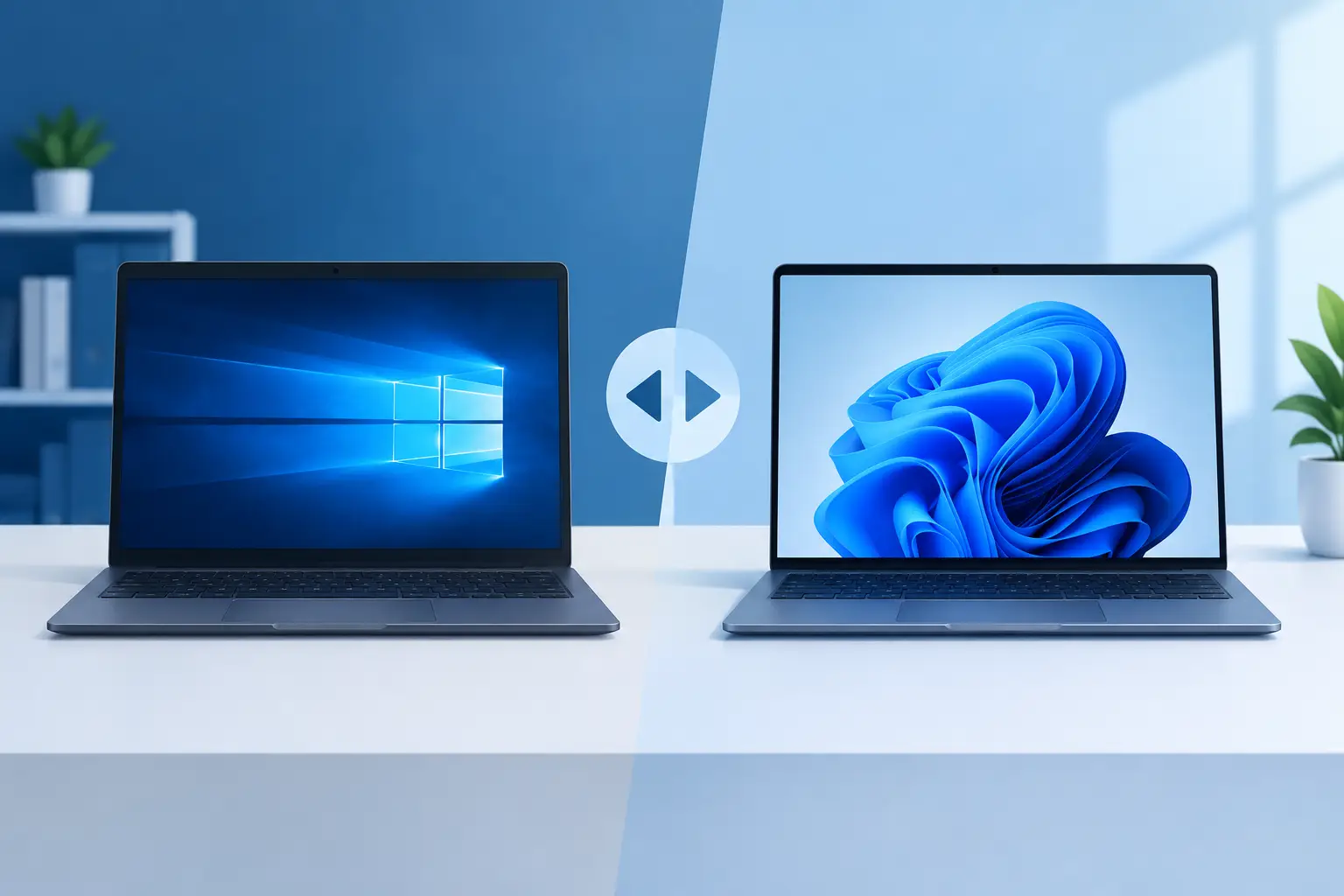
Un PC che funziona non va aggiornato solo perché compare una notifica. Nel confronto Windows 10 vs 11, la domanda utile non è quale sistema sia più recente, ma se il computer che usi ogni giorno può diventare più sicuro, stabile e pratico senza creare rallentamenti, incompatibilità o spese non necessarie.
Per molti utenti di Padova la decisione arriva in un momento poco comodo: il PC serve per lavoro, studio, fatture, SPID, foto di famiglia o gestione di una piccola attività. In questi casi aggiornare senza controlli può trasformare un'operazione normale in ore perse. Prima si verifica l'hardware, poi si valuta l'uso reale del computer e solo dopo si decide il prossimo passo utile.
Windows 10 vs 11: la differenza che conta davvero
Windows 11 non è semplicemente Windows 10 con un menu Start diverso. Microsoft ha alzato i requisiti minimi soprattutto per migliorare la sicurezza: chiede, tra le altre cose, TPM 2.0, avvio protetto UEFI e un processore supportato. Questo significa che un PC perfettamente funzionante può non essere idoneo all'aggiornamento ufficiale.
Sul piano visivo, Windows 11 propone icone centrate, finestre più ordinate e una gestione migliore degli spazi sullo schermo. Le funzioni di aggancio delle finestre sono comode quando si lavora con browser, documenti Excel, email e gestionali contemporaneamente. Anche le impostazioni sono state riorganizzate, anche se alcune funzioni restano ancora distribuite tra menu nuovi e pannelli più tradizionali.
La differenza principale, però, è la sicurezza. Windows 11 è progettato per sfruttare meglio protezioni hardware che aiutano a limitare l'impatto di malware, ransomware e accessi non autorizzati. Non rende il PC invulnerabile - nessun sistema lo fa - ma parte da una base più attuale. Per chi conserva documenti di lavoro, dati clienti o backup locali, è un vantaggio concreto.
Windows 10 resta invece familiare. Il menu, la barra delle applicazioni e molti percorsi sono quelli a cui milioni di persone sono abituate. Su macchine meno recenti può risultare più leggero nell'uso quotidiano, soprattutto se il computer ha poca RAM, un disco meccanico tradizionale o un processore datato. Ma questa semplicità non elimina il problema del supporto.
Il supporto a Windows 10 è terminato: cosa comporta
Il supporto standard di Windows 10 è terminato il 14 ottobre 2025. Il computer non si spegne da un giorno all'altro e i programmi non smettono automaticamente di aprirsi, ma il sistema non riceve più i normali aggiornamenti di sicurezza gratuiti per gli utenti comuni.
Questo cambia la valutazione. Un PC con Windows 10 può ancora essere usato per attività limitate e controllate, ma continuare a collegarlo a internet, gestire email, accedere a home banking o lavorare con documenti riservati aumenta gradualmente il rischio. Anche browser e software di terze parti ricevono aggiornamenti, ma non possono sostituire le correzioni del sistema operativo.
Esistono opzioni di supporto esteso in specifici scenari, ma non dovrebbero essere viste come una soluzione automatica o definitiva. Vanno verificate caso per caso, considerando costi, durata e tipo di utilizzo. Per un privato o una piccola attività, spesso è più sensato capire se il PC può passare a Windows 11, se conviene migliorarlo con componenti mirati oppure se è arrivato il momento di sostituirlo con una macchina adatta.
Requisiti di Windows 11: perché il PC può risultare non compatibile
L'avviso “Questo PC non soddisfa i requisiti minimi” non significa necessariamente che il computer sia guasto o lento. Significa che manca uno o più requisiti richiesti da Microsoft per l'installazione supportata. I più frequenti sono il processore non incluso nell'elenco di compatibilità, il TPM 2.0 disattivato nel firmware, l'avvio in modalità Legacy invece che UEFI e l'assenza di Secure Boot.
In alcuni computer abbastanza recenti, TPM e avvio protetto ci sono ma non sono attivati. In questi casi una configurazione corretta può rendere possibile l'aggiornamento, dopo aver controllato che non comprometta l'avvio del sistema o l'accesso ai dati. Se sul PC è presente BitLocker o un altro sistema di cifratura, intervenire nelle impostazioni firmware senza prima salvare le chiavi di recupero può creare un problema evitabile.
Altri computer, invece, non sono supportati per limiti reali di piattaforma. Esistono procedure non ufficiali per installare Windows 11 su hardware non idoneo, ma non sono la scelta giusta per tutti. Possono complicare gli aggiornamenti futuri, creare incompatibilità con driver e stampanti o lasciare l'utente senza un percorso affidabile se qualcosa va storto. Per un PC secondario può essere una valutazione tecnica; per il computer con cui si lavora ogni giorno, meglio non scegliere scorciatoie solo per rimandare una decisione.
Prestazioni: Windows 11 rallenta il computer?
Dipende più dal PC che dal nome del sistema operativo. Su una macchina moderna, con SSD, almeno 8 GB di RAM e componenti compatibili, Windows 11 offre in genere un'esperienza fluida. Su un notebook con disco rigido meccanico, 4 GB di RAM e molti programmi in avvio automatico, può invece mettere in evidenza limiti che erano già presenti con Windows 10.
Spesso il vero collo di bottiglia non è l'aggiornamento, ma un disco lento, una batteria degradata, poca memoria, file temporanei accumulati, software indesiderato o un antivirus troppo pesante. Installare Windows 11 senza affrontare questi aspetti può dare l'impressione che il nuovo sistema sia il problema, quando il problema è la base hardware.
Un upgrade mirato può cambiare molto. Passare da disco meccanico a SSD riduce sensibilmente i tempi di accensione e apertura dei programmi; aumentare la RAM aiuta quando si tengono aperte molte schede del browser o applicazioni da ufficio. Non sempre, però, l'investimento è conveniente. Se il processore è molto vecchio, la batteria dura pochi minuti e lo schermo o la tastiera hanno difetti, conviene confrontare il costo totale della riparazione con un PC ricondizionato più recente e garantito.
Quale sistema scegliere in base all'uso
Se hai un PC compatibile e lo usi per navigare, lavorare, studiare, fare videochiamate o gestire documenti, Windows 11 è normalmente la scelta più sensata. Offre un supporto più attuale e permette di partire da una situazione più sicura, purché l'aggiornamento venga preparato con backup e controlli adeguati.
Se il computer non è compatibile ma è ancora veloce e affidabile, non è obbligatorio sostituirlo immediatamente. Va però definito un piano concreto: limitare l'esposizione online, verificare le alternative disponibili, proteggere i dati e decidere con calma se riparare, aggiornare componenti o cambiare macchina. Lasciarlo per anni su Windows 10 senza manutenzione non è un piano.
Per una piccola attività il criterio è ancora più pratico. Il sistema deve essere compatibile con stampanti, software gestionale, firma digitale, cartelle condivise, NAS e procedure di backup. Un aggiornamento eseguito senza verifiche può bloccare una periferica o un programma indispensabile proprio durante una giornata di lavoro. Qui conta più la continuità operativa che avere l'interfaccia più nuova.
Prima di aggiornare: controlli che evitano problemi
Un aggiornamento ben fatto parte sempre dai dati. Foto, documenti, file del desktop, archivi di posta e cartelle di lavoro devono avere una copia verificata su un supporto esterno o su un sistema di backup affidabile. Non basta vedere che il disco esterno è collegato: bisogna controllare che i file siano realmente leggibili.
È utile poi verificare lo spazio libero, lo stato del disco, gli aggiornamenti dei driver e la presenza di programmi non più utilizzati. Se il PC ha sintomi come blocchi, schermate blu, spegnimenti improvvisi o lentezza anomala, prima si fa diagnosi. Aggiornare Windows su una macchina con un difetto hardware non risolve il difetto e può rendere più difficile individuarlo.
Va controllata anche la compatibilità delle applicazioni importanti: programmi di contabilità, dispositivi di firma, scanner, stampanti datate e software professionali. Per molti strumenti comuni il passaggio è semplice, ma l'unico modo serio per esserne certi è verificare il modello e la versione installata.
Quando serve una valutazione tecnica
Se non sai se il tuo PC supporta Windows 11, evitare tentativi casuali è già una buona scelta. Una verifica tecnica permette di stabilire se basta una configurazione, se ha senso un upgrade hardware, se conviene mantenere temporaneamente Windows 10 con precise precauzioni o se è meglio orientarsi su un sostituto.
All PC Service lavora proprio in questo modo: diagnosi gratuita, controllo dei rischi e preventivo chiaro prima di intervenire. L'obiettivo non è spingere un aggiornamento o una sostituzione, ma capire quale soluzione mantiene il computer utile, sicuro e proporzionato al suo utilizzo.
Un PC non deve essere l'ultimo modello per fare bene il suo lavoro. Deve accendersi senza sorprese, proteggere i dati e restare affidabile quando serve davvero. Se hai dubbi tra Windows 10 e 11, il prossimo passo utile è controllare il tuo computer prima che una scadenza o un problema improvviso decida al posto tuo.