7 errori nel backup dati per professionisti
Backup dati per professionisti: strategie pratiche per proteggere file, email e documenti di lavoro e ripartire dopo un guasto senza perdite di dati.
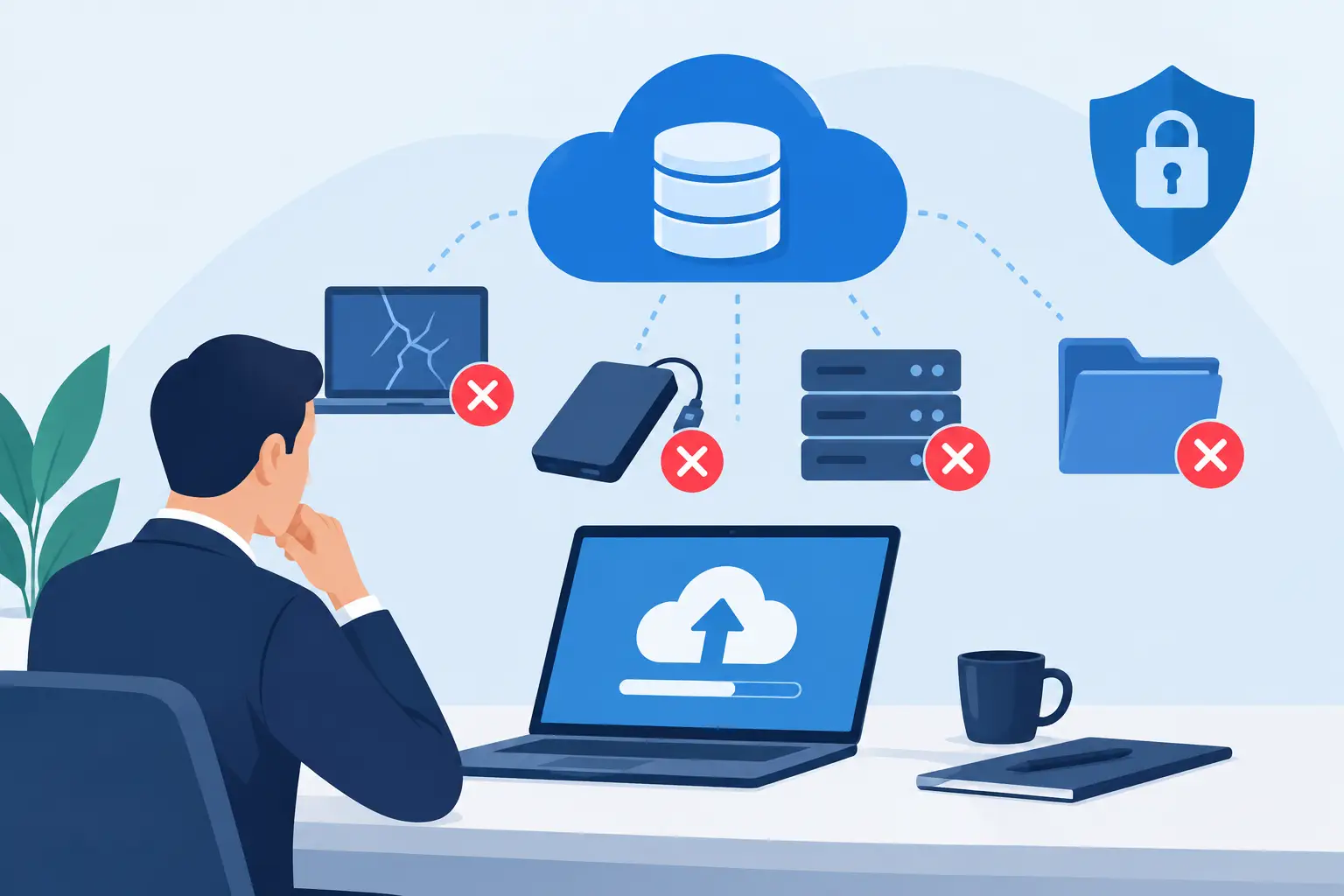
Un computer che non si avvia, un SSD che smette di rispondere o un ransomware possono bloccare una giornata di lavoro in pochi minuti. Per chi lavora con preventivi, pratiche, progetti, fotografie, contabilità o documenti dei clienti, il backup dati per professionisti non è un dettaglio tecnico: è ciò che decide se il problema dura un'ora o diventa una perdita concreta di tempo, denaro e fiducia.
Il punto non è copiare qualche file ogni tanto su una chiavetta. Un backup utile deve essere aggiornato, verificabile e separato dal computer che si utilizza ogni giorno. Deve permettere di recuperare ciò che serve davvero, senza scoprire troppo tardi che la copia era incompleta, vecchia o illeggibile.
Perché il backup non può aspettare un guasto
Molti professionisti iniziano a pensare al backup solo quando il PC mostra segnali evidenti: rallentamenti, schermate blu, rumori insoliti dal disco, richieste di riscatto o file che non si aprono più. In quella fase si può tentare il recupero dati, ma non sempre tutto è recuperabile e i tempi possono essere più lunghi di quanto un'attività possa permettersi.
Un backup ben organizzato cambia il tipo di problema. Un guasto hardware resta un guasto, ma i documenti di lavoro, le cartelle dei clienti e gli archivi importanti non restano intrappolati nel dispositivo. Si sostituisce o ripara il computer e si riparte con una copia disponibile.
Questo vale anche per notebook e Mac. Il fatto che un dispositivo sia recente, costoso o dotato di SSD non elimina il rischio. Gli SSD sono veloci e affidabili nell'uso quotidiano, ma possono smettere di funzionare senza i segnali tipici di un vecchio hard disk meccanico. Anche una sincronizzazione cloud, da sola, non garantisce una vera strategia di protezione.
I 7 errori più comuni nel backup dati per professionisti
1. Confondere la sincronizzazione con il backup
Servizi cloud come Drive, OneDrive, iCloud o Dropbox sono utili per lavorare da più dispositivi e condividere file. Ma sincronizzano anche gli errori: se un documento viene cancellato, sovrascritto o cifrato da un ransomware, la modifica può propagarsi nel cloud.
La sincronizzazione è una parte della soluzione, non tutta la soluzione. Serve una copia con storico delle versioni oppure una seconda destinazione indipendente, capace di conservare file precedenti.
2. Tenere il backup sempre collegato al PC
Un disco USB collegato in modo permanente è comodo, ma non è sufficiente. Se arriva un ransomware, spesso colpisce anche le unità esterne disponibili. Se c'è un furto, uno sbalzo elettrico o un danno fisico, computer e disco possono essere coinvolti insieme.
La copia locale è preziosa perché permette un ripristino rapido. Va però affiancata da una copia scollegata o conservata in un luogo diverso.
3. Salvare tutto in una sola cartella senza criterio
Quando documenti di lavoro, file personali, email esportate, fatture e progetti sono distribuiti tra Desktop, Download, WhatsApp Web, dischi esterni e programmi gestionali, nessun backup automatico può essere davvero affidabile senza una configurazione ragionata.
Prima di scegliere il sistema, occorre capire quali dati hanno valore e dove risiedono. Per alcuni professionisti sono essenziali le cartelle dei clienti e la posta elettronica. Per altri contano soprattutto database, software gestionali, archivi fotografici, disegni tecnici o file di cassa. Il backup deve seguire il lavoro reale, non una configurazione standard scelta in fretta.
4. Non controllare mai se il ripristino funziona
Un backup che appare completato non è automaticamente recuperabile. Il disco può contenere errori, il programma può aver escluso una cartella importante oppure le credenziali cloud possono non essere più valide.
La verifica più semplice è provare periodicamente a ripristinare alcuni file non critici in una cartella separata. Aprire un PDF, un foglio di calcolo, una fotografia o un documento di lavoro richiede pochi minuti e permette di scoprire problemi prima dell'emergenza.
5. Usare una sola copia
Una copia sola è meglio di nessuna, ma resta un punto debole. Può rompersi, essere cancellata per errore, non essere aggiornata o trovarsi nello stesso luogo del PC durante un furto o un allagamento.
Una regola pratica è il metodo 3-2-1: almeno tre copie dei dati, su due supporti differenti, con una copia separata dalla sede o dal computer principale. Non significa acquistare sistemi complessi a tutti i costi. Per un professionista individuale può bastare combinare disco esterno, NAS configurato correttamente e copia cloud. Per uno studio con più persone servono invece permessi, procedure e controlli più strutturati.
6. Dimenticare email, contatti e programmi gestionali
Spesso si salvano documenti Word ed Excel ma si dimenticano messaggi email, rubriche, calendari, browser, configurazioni del gestionale o dati contenuti in programmi specifici. Quando il PC si guasta, questi elementi possono essere più difficili da ricostruire di un singolo documento.
Qui non esiste una ricetta uguale per tutti. Alcuni programmi archiviano i dati in locale, altri li conservano su un server o nel cloud. Prima di attivare un backup è utile verificare dove viene salvato l'archivio e se il produttore del software indica una procedura precisa per la copia e il ripristino.
7. Affidarsi a operazioni manuali senza una routine
Copiare una cartella ogni tanto richiede memoria, tempo e costanza. Nei periodi di maggiore lavoro è la prima attività a essere rimandata. Il risultato è un backup con settimane o mesi di ritardo, proprio quando servirebbe una copia recente.
L'automazione riduce gli errori umani. La frequenza va scelta in base al danno accettabile: un professionista che aggiorna pratiche ogni giorno dovrebbe avere almeno un backup giornaliero. Chi lavora su file continuamente modificati può avere bisogno di versioni più frequenti. Non serve salvare tutto ogni cinque minuti se il costo e la complessità superano il beneficio, ma serve una decisione consapevole.
Come scegliere una soluzione adatta al proprio lavoro
La domanda utile non è “qual è il miglior backup in assoluto?”, ma “quanto lavoro posso permettermi di perdere e in quanto tempo devo tornare operativo?”. Da qui dipendono strumenti, budget e configurazione.
Un professionista che lavora da solo su un notebook può avere esigenze diverse da uno studio con tre postazioni, stampanti di rete, cartelle condivise e un gestionale. Nel primo caso conta soprattutto la semplicità: backup automatico su disco esterno e copia cloud con cronologia possono essere una soluzione sensata. Nel secondo caso conviene valutare un NAS, utenti separati, backup delle cartelle condivise e una copia esterna alla sede.
Attenzione anche alla capacità del supporto. Non basta scegliere un disco “grande”: se si vogliono conservare più versioni dei file, archivi fotografici o immagini complete del sistema, lo spazio necessario cresce rapidamente. Una valutazione iniziale evita di acquistare un dispositivo sottodimensionato o di pagare spazio cloud che non serve.
Una procedura semplice da mettere in pratica
Il primo passo è raccogliere i dati importanti in cartelle chiare e individuare i programmi che archiviano informazioni localmente. Il secondo è scegliere almeno due destinazioni di backup, una rapida da usare e una separata dal computer. Il terzo è impostare l'automazione e verificare che il processo completi davvero le copie previste.
Poi serve una piccola routine: controllare le notifiche di errore, verificare lo spazio disponibile e provare un ripristino a campione. Non occorre trasformarsi in tecnici informatici. Occorre evitare che un sistema pensato per proteggere il lavoro resti attivo solo sulla carta.
Anche la sicurezza degli accessi fa parte del backup. Password riutilizzate, account cloud senza autenticazione a due fattori o condivisioni di rete aperte rendono più facile perdere il controllo dei dati. Una copia ben fatta è meno utile se chiunque può cancellarla o modificarla.
Quando conviene chiedere una verifica tecnica
Se non è chiaro quali cartelle vengano effettivamente salvate, se il backup mostra errori, se il NAS è stato configurato anni fa o se sono presenti dati aziendali riservati, una verifica tecnica può evitare scelte costose e poco efficaci. All PC Service parte dalla situazione reale: dispositivi utilizzati, quantità di dati, programmi presenti, rischio di fermo e tempi di ripartenza necessari.
Una diagnosi iniziale serve proprio a distinguere ciò che è utile da ciò che è superfluo. In alcuni casi basta correggere una configurazione esistente. In altri è necessario aggiungere una seconda copia, sostituire un disco che sta cedendo o impostare una procedura adatta a più postazioni. Il preventivo deve arrivare prima dell'intervento, con passaggi comprensibili e senza sostituzioni forzate.
Il momento migliore per verificare un backup è quando tutto funziona. Bastano pochi controlli fatti con calma per evitare che un guasto improvviso decida il ritmo della vostra attività.