Perché il Mac si surriscalda e cosa fare
Scopri perché il Mac si surriscalda, quando è normale e quando serve una diagnosi: cause, controlli sicuri e soluzioni concrete per proteggerlo bene.
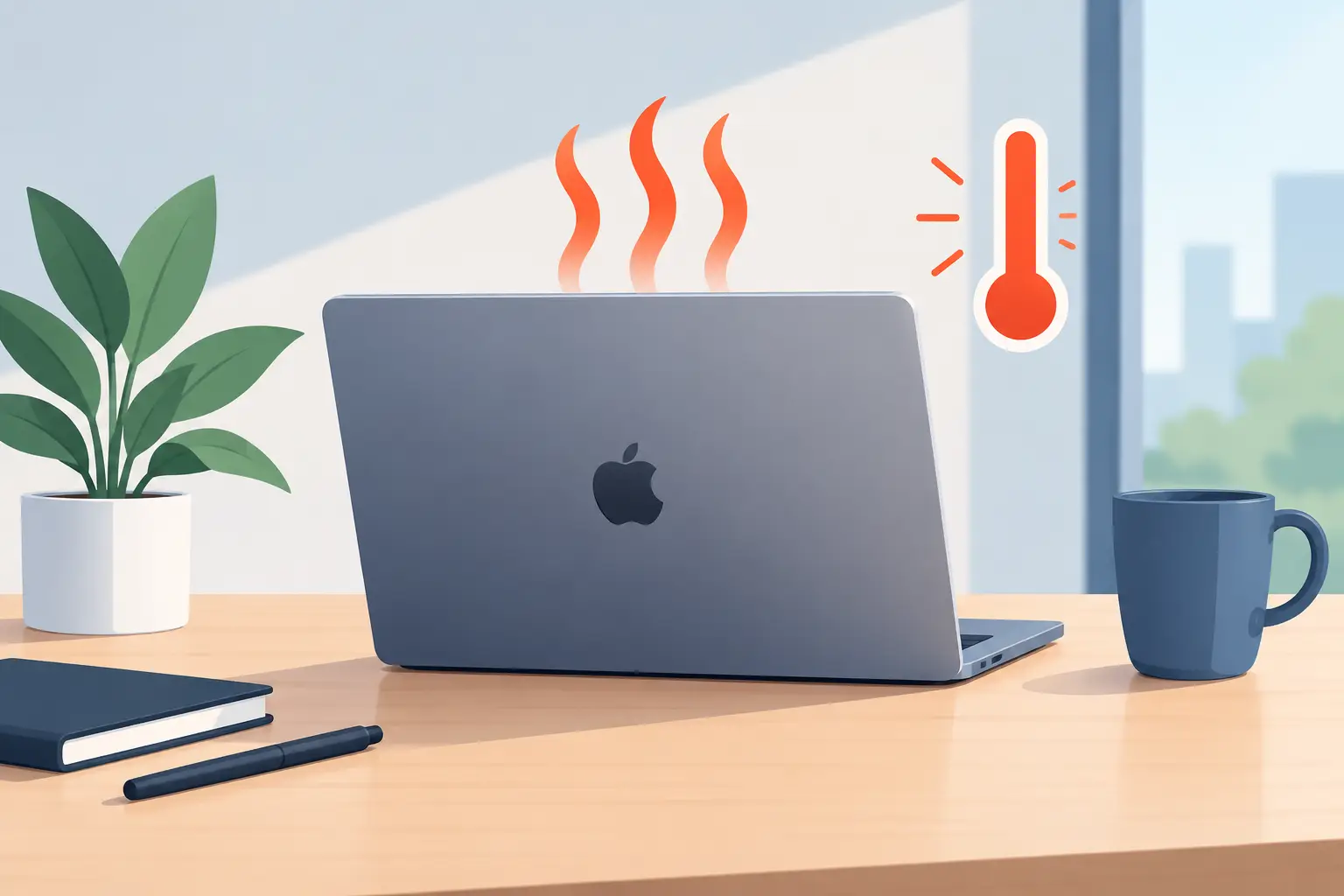
Un Mac caldo dopo una videochiamata lunga, un’esportazione video o una sessione di gioco non è automaticamente un guasto. Ma se ti stai chiedendo perché il Mac si surriscalda mentre navighi, scrivi un documento o lo lasci in standby, vale la pena verificare la causa. Il calore eccessivo può rallentare il computer, far partire le ventole al massimo e, nel tempo, incidere su batteria e componenti interni.
La differenza sta nei sintomi e nella frequenza. Un picco di temperatura occasionale è normale; un MacBook che diventa bollente ogni giorno, si spegne o è rumoroso anche con attività leggere richiede invece un controllo ragionato.
Perché il Mac si surriscalda: le cause più comuni
Il Mac produce calore mentre lavora. Processore, chip grafico, disco e batteria consumano energia e una parte viene trasformata in calore. Il sistema è progettato per gestirlo attraverso dissipatori, ventole nei modelli che le prevedono e riduzione automatica delle prestazioni quando la temperatura sale troppo.
Il problema nasce quando il carico è costante, l’aria non circola bene oppure un componente non lavora più nelle condizioni corrette. Non sempre la causa è grave e non sempre serve sostituire il computer.
App e processi che usano troppe risorse
La causa più frequente è un’applicazione che impegna molto il processore o la grafica. Browser con molte schede aperte, riunioni su Teams o Zoom, programmi di montaggio video, macchine virtuali, giochi e software di grafica possono far salire rapidamente la temperatura.
A volte, però, il programma aperto non sembra particolarmente pesante. Può trattarsi di una pagina web mal ottimizzata, di un’estensione del browser, della sincronizzazione iniziale di foto e file nel cloud oppure di un processo bloccato in background. In questi casi il Mac continua a lavorare senza che l’utente se ne accorga.
Aprire Monitoraggio Attività permette di controllare quali processi stanno occupando CPU, memoria ed energia. Se un’app resta stabilmente ai primi posti anche quando non la stai usando, chiuderla e riaprirla è un primo test sensato. Se il comportamento torna regolarmente, bisogna capire se il problema dipende dall’app, dal sistema o da una configurazione specifica.
Prese d’aria o ventole sporche
Polvere, lanugine e piccoli residui limitano il passaggio dell’aria. Nei MacBook questo accade più facilmente di quanto sembri, soprattutto se il computer viene usato su divani, coperte, letto o superfici morbide. Le aperture inferiori vengono parzialmente coperte e il calore resta intrappolato.
Anche un Mac desktop può accumulare polvere nel tempo. Le ventole devono quindi girare più velocemente per ottenere lo stesso risultato e diventano rumorose. Una pulizia interna eseguita correttamente può migliorare la situazione, ma va fatta con attenzione: soffiare aria compressa senza criterio o aprire un MacBook senza gli strumenti adatti può danneggiare ventole, connettori o componenti delicati.
Ambiente caldo e posizione sbagliata
In estate, vicino a una finestra soleggiata o in un locale poco ventilato, il raffreddamento è meno efficace. La temperatura esterna conta: se l’aria aspirata è già calda, il Mac ha meno margine per disperdere il calore.
Per un portatile, l’uso su un piano rigido e stabile è preferibile. Non serve acquistare accessori inutili per ogni situazione, ma lasciare libere le aperture e non coprire la tastiera o la scocca con materiali isolanti è una buona abitudine. Durante le attività più pesanti, staccare eventuali custodie molto spesse può aiutare, soprattutto sui modelli più compatti.
macOS, aggiornamenti e software non affidabile
Un aggiornamento di macOS può attivare temporaneamente attività interne: indicizzazione dei file, analisi delle foto, sincronizzazione e ottimizzazione dei contenuti. Per alcune ore, o occasionalmente per un giorno, un aumento di temperatura e ventole più attive può essere normale.
Diverso è il caso di software obsoleto, programmi installati da fonti poco affidabili o adware che resta attivo in background. Oltre a rallentare il Mac, questi elementi possono generare consumo anomalo di risorse. Non bisogna dare per scontato che sia un virus, ma una verifica software è utile se il surriscaldamento è comparso all’improvviso senza un cambiamento evidente nell’uso del computer.
Batteria, alimentatore o componenti interni
Nei MacBook meno recenti, una batteria degradata può contribuire a comportamenti anomali. Il segnale più serio non è il semplice calore, ma una scocca che si solleva, un trackpad che sembra più duro o una base non più perfettamente piatta. In presenza di sospetto rigonfiamento, evita di continuare a caricare o usare il portatile: la batteria va controllata quanto prima.
Anche una ventola guasta, un dissipatore che non aderisce più bene o una pasta termica deteriorata possono ridurre il raffreddamento. Sono interventi che richiedono diagnosi e smontaggio professionale. Cambiare componenti a tentativi non è una soluzione conveniente, perché il sintomo può avere origini diverse.
Quando il calore è normale e quando no
Un Mac può scaldarsi durante rendering, backup iniziali, installazioni importanti, giochi, collegamento a monitor esterni ad alta risoluzione o molte videochiamate consecutive. Nei modelli sottili il calore sulla parte superiore della tastiera o vicino alla cerniera può essere percepibile anche se tutto funziona correttamente.
È invece opportuno approfondire se il Mac presenta uno o più di questi segnali:
- le ventole restano al massimo anche con poche applicazioni aperte;
- il computer è lento, si blocca o riduce vistosamente le prestazioni;
- compare un avviso di temperatura o il Mac si spegne da solo;
- la batteria dura molto meno del solito e il caricatore scalda in modo anomalo;
- il calore è accompagnato da odore insolito, rigonfiamenti o rumori meccanici dalla ventola.
Lo spegnimento improvviso, in particolare, non va ignorato. Il sistema può farlo per proteggere i componenti, ma occorre distinguere un singolo episodio in condizioni estreme da un difetto ricorrente.
Cosa puoi fare subito senza rischi
Prima di pensare a una riparazione, prova alcuni controlli semplici. Riavvia il Mac se è acceso da molti giorni: può chiudere processi rimasti bloccati e liberare risorse. Poi aggiorna macOS e le applicazioni, lasciando al computer il tempo necessario per completare le attività successive all’aggiornamento.
Controlla Monitoraggio Attività e osserva se una singola app usa una percentuale di CPU insolitamente alta per diversi minuti. Se la riconosci e non hai lavori non salvati, chiudila. Nel browser, riduci le schede aperte, disattiva temporaneamente le estensioni non indispensabili e verifica se la temperatura cambia.
Sposta il Mac su una superficie rigida, scollega per prova periferiche non necessarie e tienilo lontano da fonti di calore. Se usi un monitor esterno, prova anche a lavorare per un po’ senza collegarlo: su alcuni modelli il carico grafico può aumentare in modo significativo.
Evita invece rimedi improvvisati. Non mettere il Mac in frigorifero, non appoggiare ghiaccio sulla scocca e non usare aspirapolvere potenti nelle aperture. Gli sbalzi di temperatura e l’elettricità statica possono creare danni aggiuntivi. Inoltre, installare molte applicazioni di “pulizia” o “ottimizzazione” raramente risolve la causa reale e può aggiungere altri processi inutili.
La diagnosi evita spese fatte alla cieca
Quando il problema persiste, la domanda utile non è solo “quanto costa ripararlo?”, ma “cosa sta causando il calore e quale intervento conviene davvero?”. Una verifica corretta considera lo stato della batteria, il funzionamento delle ventole, la presenza di polvere, i processi software, gli aggiornamenti e i dati diagnostici del Mac.
Da All PC Service, ad Albignasego e per la provincia di Padova, il punto di partenza è una diagnosi gratuita con preventivo chiaro prima di qualsiasi intervento. Può emergere che basta una pulizia interna o la rimozione di un software problematico. In altri casi, può essere più sensato intervenire su batteria o raffreddamento. Se la riparazione non è conveniente rispetto all’età e all’uso del Mac, è corretto dirlo senza forzare una sostituzione.
Se il tuo Mac si scalda ma continua a funzionare, non aspettare necessariamente che si spenga per chiedere un controllo. Intervenire quando il sintomo è ancora gestibile aiuta a proteggere dati, batteria e produttività, con un prossimo passo semplice e senza spese inutili.