Mac non riconosce disco? Cosa fare subito
Mac non riconosce disco? Scopri controlli sicuri, cause comuni e quando fermarti per proteggere i dati con una diagnosi tecnica chiara, rapida a Padova.
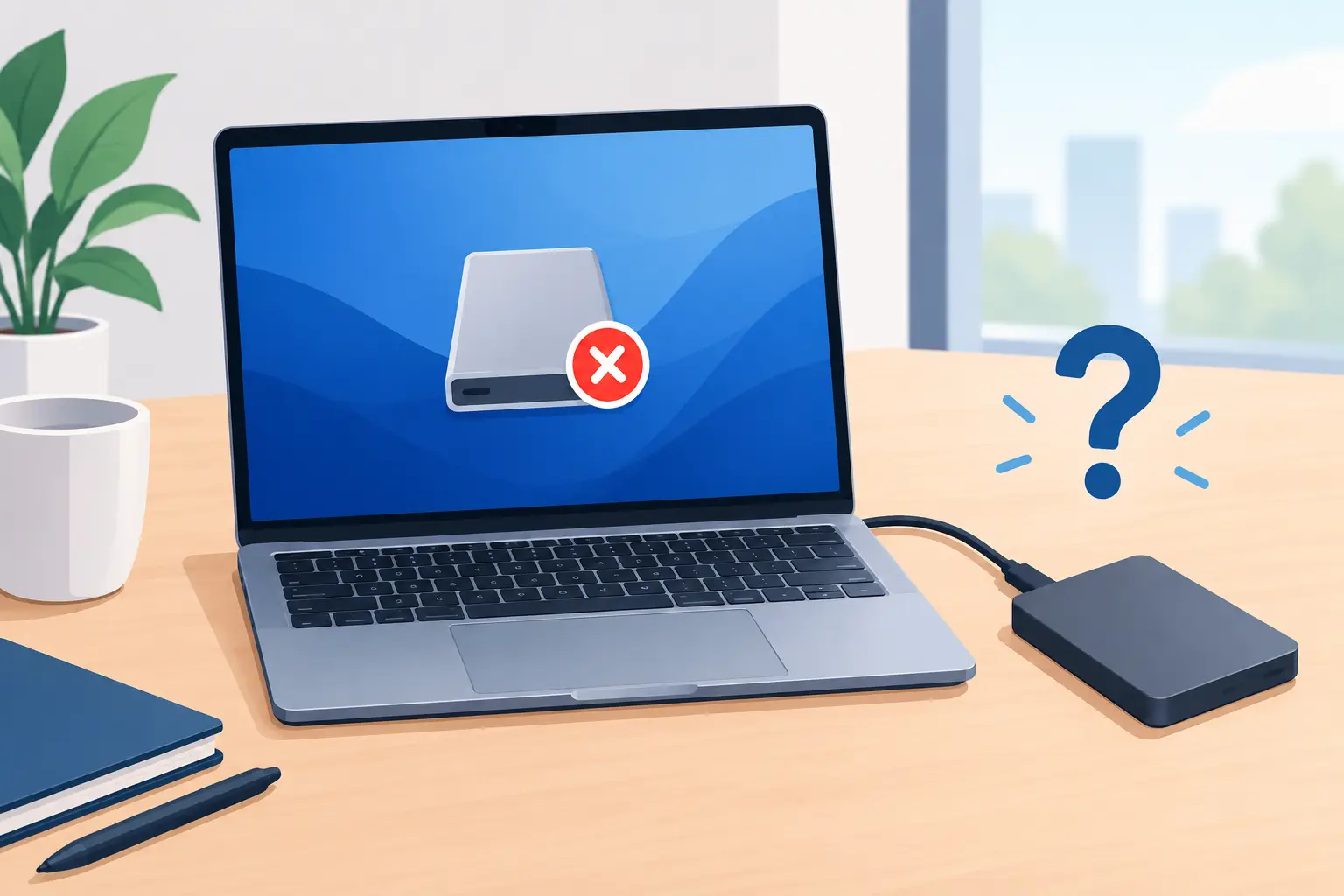
Se il tuo Mac non riconosce disco, la priorità non è trovare subito un comando che lo faccia comparire: è evitare di trasformare un problema di lettura in una perdita di dati. Un disco esterno che sparisce, un SSD interno non avviabile o una chiavetta che non si monta possono dipendere da un cavo difettoso, dal file system danneggiato, da un alimentatore insufficiente oppure da un guasto fisico. La procedura corretta cambia in base a ciò che il Mac riesce ancora a vedere.
Prima regola: non inizializzare il disco
Quando macOS mostra messaggi come “Il disco inserito non è leggibile da questo computer” e propone di inizializzarlo, fermati. Inizializzare o formattare il supporto può rendere più difficile il recupero dei file, soprattutto se il disco conteneva documenti di lavoro, foto, backup o archivi importanti.
Anche i tentativi ripetuti di riparazione non sono sempre innocui. Se il disco emette ticchettii, si scollega da solo, rallenta tutto il Mac o compare solo per pochi secondi, può essere in difficoltà fisica. In quel caso continuare a collegarlo e scollegarlo non è una buona strategia: prima si valuta lo stato del supporto, poi si decide il prossimo passo utile.
Il disco non appare nel Finder, ma è visibile sul Mac
Il Finder non è l’unico posto in cui verificare la presenza di un’unità. A volte il disco viene rilevato correttamente dal sistema, ma non viene montato sul desktop o nella barra laterale.
Apri Utility Disco da Applicazioni > Utility. Nella barra laterale scegli Vista > Mostra tutti i dispositivi. Così potrai distinguere il disco fisico, il contenitore e gli eventuali volumi al suo interno. Questa differenza è utile: un’unità visibile a livello fisico non è la stessa cosa di un volume accessibile con i tuoi dati.
Se il volume è presente ma appare disattivato, puoi selezionarlo e provare il pulsante “Monta”. Quando il montaggio riesce, controlla subito se i file sono leggibili e copia prima quelli più importanti su un altro supporto affidabile. Non rimandare il backup solo perché il disco è tornato visibile una volta.
In alcuni casi basta verificare le impostazioni del Finder. Dal menu Finder > Impostazioni, nella sezione Generali e nella sezione Barra laterale, assicurati che i dischi esterni siano selezionati. È un controllo semplice, ma evita di confondere un problema di visualizzazione con un guasto reale.
Mac non riconosce disco esterno: controlli pratici e sicuri
Un disco esterno dipende non solo dal disco, ma anche da cavo, porta, adattatore e alimentazione. I Mac recenti usano spesso porte USB-C o Thunderbolt, mentre molti dischi precedenti utilizzano USB-A tramite adattatori. Un adattatore economico o un cavo usurato può far rilevare il dispositivo in modo intermittente, oppure non farlo rilevare affatto.
Prova un’altra porta del Mac e, se possibile, un altro cavo compatibile. Se il disco ha un alimentatore esterno, verifica che sia quello corretto e che il LED di accensione abbia un comportamento normale. Per i dischi meccanici da 3,5 pollici, l’alimentazione dedicata è essenziale; per alcuni modelli portatili, invece, una porta o un hub poco alimentato può non fornire energia sufficiente.
Evita di collegare il disco attraverso una catena di hub, adattatori e docking station durante la diagnosi. Collegalo direttamente al Mac, quando possibile. Se viene riconosciuto solo con un determinato cavo o su una determinata porta, il disco potrebbe essere sano e il problema essere esterno al supporto.
Vale la pena provarlo anche su un altro computer, ma con cautela. Se l’altro dispositivo propone subito la formattazione, non accettare. L’obiettivo del test è capire se il disco viene rilevato, non modificare la sua struttura.
Quando Utility Disco vede l’unità ma non i file
Se Utility Disco mostra il disco in grigio, segnala errori o non visualizza i volumi previsti, può esserci un problema logico: tabella delle partizioni, file system o struttura del volume danneggiati. Questo è frequente dopo uno scollegamento senza espulsione, un blackout, una batteria esaurita durante una copia o un arresto improvviso.
La funzione “SOS” di Utility Disco può essere utile quando il supporto è stabile e non presenta sintomi fisici. Si esegue partendo dai volumi più in basso nella barra laterale e risalendo verso contenitore e disco fisico. Tuttavia, SOS non è un recupero dati e non risolve ogni guasto. Se i dati sono importanti e l’unità mostra errori gravi, è più prudente fermarsi prima di effettuare scritture o riparazioni invasive.
Un caso comune riguarda i dischi formattati in NTFS, il formato tipico di molti PC Windows. Il Mac di solito li legge, ma non permette di scriverci senza software aggiuntivo. Questo non significa che il Mac non riconosca il disco. Se invece il supporto è stato cifrato, usa un formato Linux o è stato configurato con permessi particolari, potrebbe essere visibile ma non accessibile come ci si aspetta.
Il Mac non si avvia perché non trova il disco interno
Il problema cambia se non è un disco esterno, ma l’SSD interno del Mac. Un punto interrogativo all’avvio, una cartella lampeggiante o l’avvio in modalità Recupero possono indicare che macOS non trova un sistema valido da avviare. Non significa automaticamente che l’SSD sia da sostituire: il sistema operativo può essere danneggiato, il volume di avvio può avere errori oppure la configurazione di avvio può essere alterata.
Sui Mac con chip Apple Silicon, tieni premuto il pulsante di accensione fino a visualizzare le opzioni di avvio. Sui Mac Intel, l’accesso alla modalità Recupero avviene normalmente tenendo premuti Comando-R all’accensione. Da lì puoi aprire Utility Disco e verificare se l’unità interna compare.
Se l’SSD interno è visibile e i dati sono già protetti da un backup recente, potrebbe essere ragionevole riparare il volume o reinstallare macOS. Se invece l’unità non compare, oppure contiene dati non salvati e non accessibili altrove, reinstallare subito il sistema non è la prima scelta. Prima serve capire se i dati sono ancora recuperabili e quale intervento comporta il minor rischio.
I segnali che richiedono di fermarsi
Ci sono situazioni in cui i controlli domestici sono sensati, e altre in cui conviene non insistere. Fermati se senti rumori metallici o ticchettii da un hard disk meccanico, se il disco si disconnette continuamente, se compare con capacità errata, se il Mac rallenta appena viene collegato o se l’unità è caduta, ha preso umidità o ha subito un urto.
Anche un SSD può guastarsi senza fare rumore. Sintomi tipici sono l’impossibilità di montare il volume, errori continui durante la copia e sparizioni improvvise dal sistema. In questi casi, ogni tentativo casuale può consumare il poco tempo disponibile prima che il supporto smetta del tutto di rispondere.
Diagnosi prima della sostituzione o del recupero dati
Non tutti i dischi non riconosciuti sono da buttare e non tutti richiedono un recupero dati complesso. Una diagnosi corretta separa un cavo difettoso da un file system danneggiato, un problema di alimentazione da un guasto dell’unità. Questa distinzione evita sia spese inutili sia la falsa sicurezza di una soluzione veloce.
Per chi è a Padova e provincia, All PC Service può verificare il supporto con una diagnosi gratuita e indicare un preventivo chiaro prima di procedere. L’obiettivo non è proporre una sostituzione a prescindere, ma capire se conviene riparare, mettere in sicurezza i dati, recuperare i file o scegliere un nuovo disco adatto all’uso reale.
Se il disco torna accessibile, considera quell’episodio come un avviso concreto: copia subito i dati essenziali in almeno un’altra posizione. Un backup aggiornato non evita i guasti, ma permette di affrontarli con molta più tranquillità e senza decisioni affrettate.