Come togliere popup dal PC senza errori
Scopri come togliere popup dal PC senza errori: cause, controlli utili e soluzioni pratiche per browser, notifiche e possibili malware.
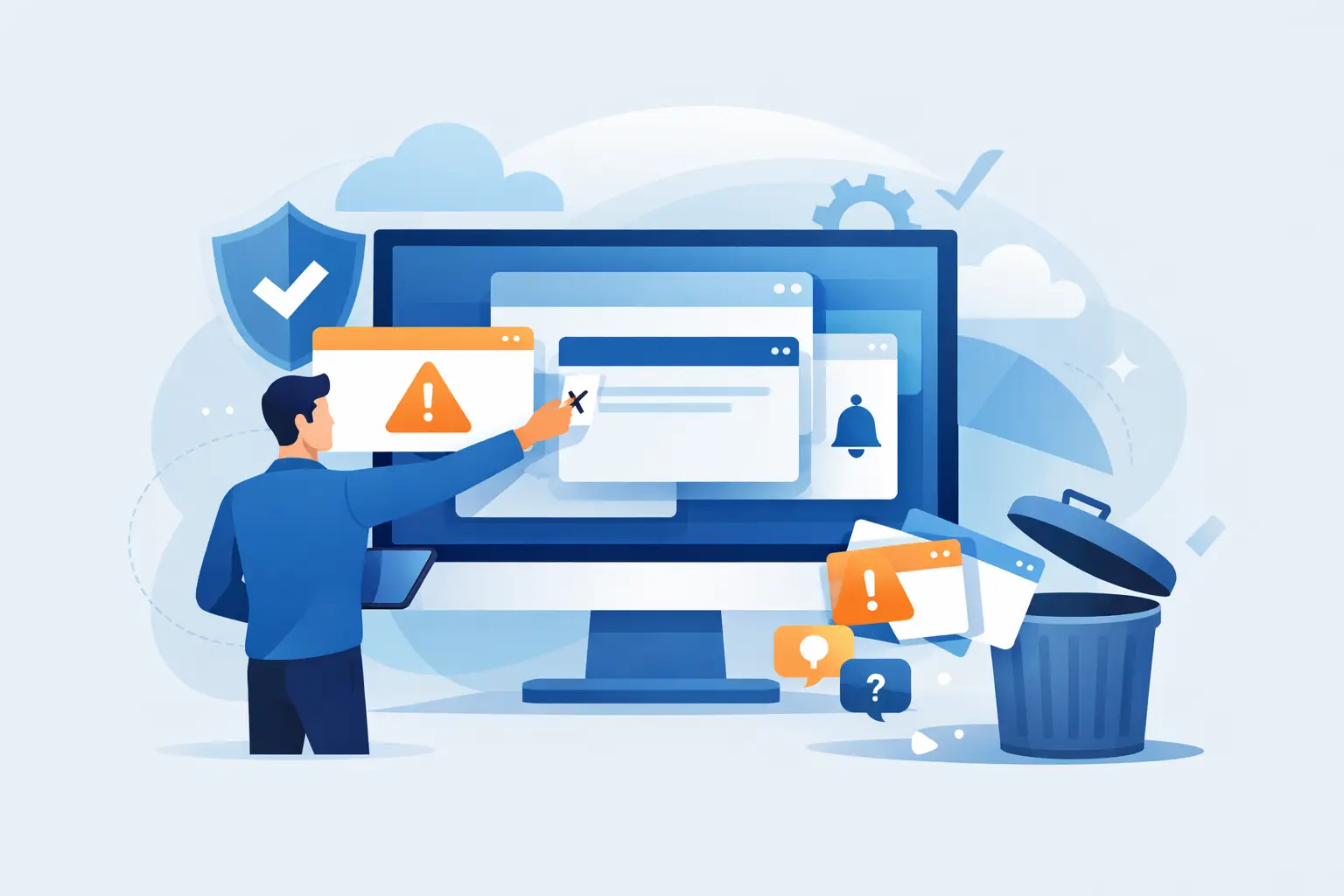
Se sullo schermo compaiono finestre strane, pubblicità invasive o avvisi che spingono a cliccare subito, la domanda giusta è una sola: come togliere popup dal pc senza peggiorare la situazione? Il punto è proprio questo: non tutti i popup sono uguali. Alcuni arrivano dal browser, altri dalle notifiche autorizzate per sbaglio, altri ancora possono essere il segnale di adware o malware.
La prima cosa da evitare è cliccare su pulsanti come “Pulisci ora”, “Il tuo PC è infetto” o “Aggiorna immediatamente”. Molti di questi messaggi sono costruiti per spaventare e farti installare software inutile o dannoso. Prima si capisce da dove arriva il popup, poi si sceglie il passo giusto. È il metodo più semplice per risolvere davvero il problema ed evitare perdite di tempo.
Come togliere popup dal PC partendo dalla causa
Quando i popup compaiono, il problema di solito rientra in una di queste situazioni. La più comune è il browser: hai visitato un sito, hai accettato le notifiche e da quel momento iniziano ad apparire messaggi anche quando non stai navigando. Un altro caso frequente riguarda estensioni installate senza accorgersene, spesso insieme a programmi gratuiti.
Poi ci sono i software indesiderati installati nel sistema. Non sempre si tratta di un virus vero e proprio. A volte è adware, cioè software che genera pubblicità, rallenta il PC e modifica alcune impostazioni. In altri casi il problema è più serio, soprattutto se ai popup si aggiungono lentezza improvvisa, browser che si apre da solo, reindirizzamenti strani o antivirus disattivato.
Capire l’origine del problema fa la differenza. Se il popup nasce da una notifica del browser, la soluzione può richiedere pochi minuti. Se invece il sistema è stato compromesso, serve una pulizia più attenta.
Controlla se i popup arrivano dal browser
Se i messaggi appaiono soprattutto mentre navighi, oppure compaiono in basso a destra con nomi di siti sconosciuti, è molto probabile che il problema sia legato alle notifiche web. Succede spesso dopo aver cliccato “Consenti” su un sito che prometteva video, download o verifiche anti-bot.
In questo caso apri il browser che usi di solito e controlla le impostazioni delle notifiche. Cerca l’elenco dei siti autorizzati e rimuovi quelli sospetti o che non riconosci. Vale per Chrome, Edge e Firefox, anche se i menu possono cambiare leggermente.
Già che ci sei, controlla anche la sezione estensioni. Se trovi componenti aggiuntivi che non ricordi di aver installato, disattivali e rimuovili. Un’estensione indesiderata può generare popup, cambiare il motore di ricerca e aprire pagine pubblicitarie senza motivo apparente.
Dopo questa verifica, chiudi e riapri il browser. Se il problema sparisce, era quasi certamente lì. Se invece i popup continuano anche fuori dal browser, bisogna guardare più a fondo.
Verifica i programmi installati su Windows
Un passaggio spesso trascurato è controllare l’elenco dei programmi installati. Molti popup derivano da software entrati nel PC insieme ad altri programmi scaricati in fretta. Non sempre hanno nomi evidenti. A volte sembrano utility di sistema, pulitori, ottimizzatori o strumenti di sicurezza improvvisati.
Apri la lista dei programmi installati e guarda con attenzione ciò che non riconosci, soprattutto se installato di recente. Se noti applicazioni sospette, disinstallale. Qui serve un minimo di prudenza: non conviene rimuovere componenti di sistema o software di cui non sei sicuro. Se il nome ti sembra ambiguo ma non hai la certezza, meglio fermarsi un attimo piuttosto che cancellare qualcosa di utile.
Un buon indizio è la coincidenza temporale. Se i popup hanno iniziato a comparire dopo l’installazione di un convertitore PDF, un player gratuito o un programma scaricato da un sito poco affidabile, probabilmente il problema è partito da lì.
Quando i popup sono un segnale di malware
Non tutti i popup indicano un’infezione, ma ci sono segnali che meritano attenzione. Se il PC è diventato molto lento, se il browser cambia homepage da solo, se si aprono pagine senza che tu faccia nulla o se compaiono avvisi di sicurezza palesemente falsi, il rischio sale.
In questa situazione conviene eseguire una scansione completa con la protezione di Windows o con un antivirus affidabile già installato sul computer. Evita di scaricare il primo “pulitore miracoloso” suggerito proprio dal popup: è uno degli errori più comuni.
La scansione può rilevare file dannosi, adware o programmi potenzialmente indesiderati. Se vengono trovati elementi sospetti, mettili in quarantena o rimuovili seguendo le indicazioni del software di sicurezza. Poi riavvia il PC e verifica se il comportamento anomalo continua.
Se il sistema resta instabile, il browser continua a reimpostarsi o i popup tornano dopo poco, può esserci un’infezione più resistente oppure una modifica nascosta nelle impostazioni di avvio e nei processi in background. In quel caso il fai da te ha un limite concreto.
Come togliere popup dal PC senza creare altri problemi
C’è un aspetto che conta più della velocità: evitare mosse sbagliate. Molti utenti, nel tentativo di risolvere in fretta, installano più antivirus insieme, cancellano file a caso o usano programmi di pulizia aggressivi. Il risultato spesso è un PC ancora più lento o instabile.
Il modo corretto di procedere è semplice: prima si isola il sintomo, poi si verifica la causa, infine si interviene solo dove serve. Se i popup arrivano dalle notifiche del browser, non ha senso smontare mezzo sistema. Se invece c’è un software indesiderato in avvio automatico, bloccare solo le notifiche non basta.
Anche il tipo di computer conta. Su un PC usato per lavoro o studio, dove ci sono dati importanti, conviene essere più prudenti. Se sul dispositivo ci sono documenti, foto, file fiscali o accessi a servizi bancari, il rischio non è solo la pubblicità invasiva. In alcuni casi il problema può esporre credenziali e dati personali.
Cosa fare se usi Chrome, Edge o Firefox
Il principio è lo stesso per tutti i browser: controlla notifiche, estensioni, motore di ricerca predefinito e pagina iniziale. Se qualcosa è cambiato senza il tuo consenso, riportalo alle impostazioni corrette. Se necessario, puoi anche ripristinare il browser, ma è una scelta da fare con attenzione perché potresti perdere alcune preferenze salvate.
Su Chrome ed Edge il problema delle notifiche autorizzate è molto frequente. Su Firefox capita più spesso di trovare estensioni poco affidabili installate insieme ad altri software. Non è una regola assoluta, ma è abbastanza comune da meritare un controllo mirato.
Se usi più browser sullo stesso PC, verifica tutti. A volte il popup nasce in un browser secondario che apri raramente, ma resta attivo in background.
I segnali che indicano che serve assistenza tecnica
Ci sono casi in cui conviene fermarsi e far controllare il computer. Per esempio quando i popup continuano dopo scansione e pulizia, quando non riesci più ad aprire correttamente i programmi, quando il browser si richiude o quando temi di aver inserito password su pagine sospette.
Anche la presenza di file importanti cambia la valutazione. Se il PC contiene dati di lavoro, tesi universitarie, archivi di famiglia o documenti gestionali, il costo di un errore può essere più alto del costo della riparazione. In questi casi ha senso partire da una diagnosi chiara, capire se si tratta di notifiche invasive, adware o infezione reale, e decidere il prossimo passo senza interventi inutili.
Per un servizio locale come All PC Service, il valore non sta nel “formattiamo tutto e via”, ma nel capire cosa conviene davvero fare. A volte bastano pochi interventi mirati. Altre volte è necessario bonificare il sistema, mettere al sicuro i dati e ripristinare le impostazioni compromesse. La differenza la fa il metodo.
Come evitare che i popup tornino
Una volta risolto il problema, la parte utile è evitare che si ripresenti dopo una settimana. Qui non servono formule complicate. Serve un po’ di attenzione nei passaggi più banali, che sono anche quelli dove si sbaglia più spesso.
Quando installi un programma gratuito, leggi le schermate e togli le spunte a software aggiuntivi. Quando un sito chiede di inviare notifiche, concedile solo se sai esattamente perché. Quando compare un messaggio allarmistico che ti dice che il PC è infetto, non cliccare di impulso.
Tenere aggiornati browser e sistema operativo aiuta, ma non basta da solo. La differenza la fa l’abitudine a riconoscere i segnali poco credibili: urgenza forzata, colori aggressivi, contatori finti, avvisi che imitano Windows o antivirus famosi. Sono dettagli che un tecnico vede subito, ma che possono trarre in inganno chi sta semplicemente cercando di lavorare o studiare senza interruzioni.
Se i popup sono comparsi una volta, può essere stato un clic sbagliato. Se tornano spesso, c’è un comportamento o un’impostazione da correggere. Capirlo subito ti evita di ritrovarti con un PC lento, confuso e poco affidabile proprio quando ti serve di più.
Quando un computer inizia a mostrare popup, il vero obiettivo non è solo far sparire le finestre fastidiose. È rimettere il dispositivo in una condizione stabile, sicura e prevedibile, così puoi tornare a usarlo senza dubbi e senza perdere tempo dietro a problemi che si potevano fermare alla radice.