Come eliminare virus dal PC senza perdere dati
Scopri come eliminare virus dal PC in sicurezza, proteggere i dati e capire quando serve una diagnosi tecnica per evitare problemi più seri sul computer.
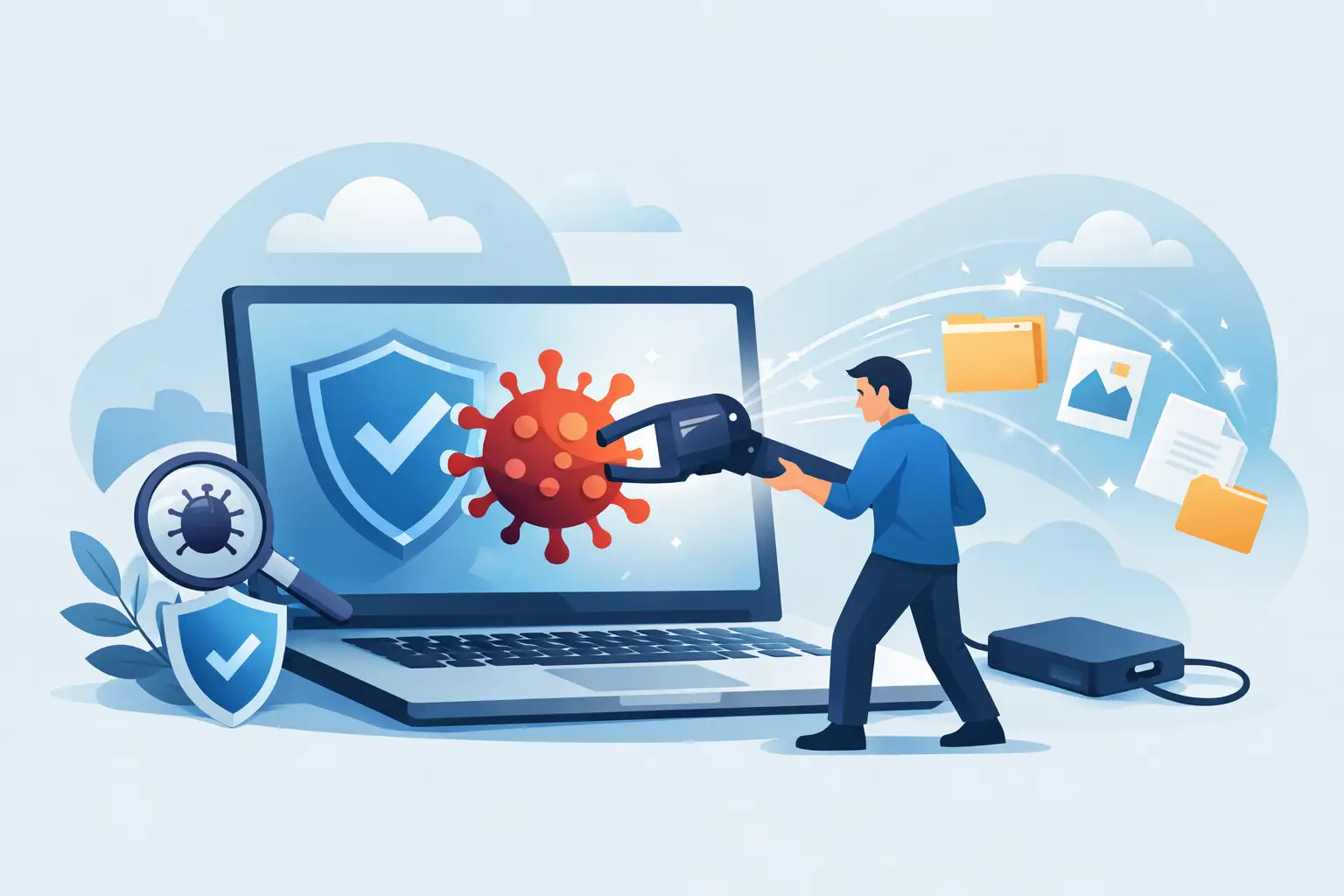
Un PC che si blocca, apre pubblicità da solo o chiede un riscatto per i file non va trattato con tentativi casuali. Capire come eliminare virus dal PC significa prima di tutto evitare che il problema si diffonda, protegga i dati e diventi più costoso da risolvere. In alcuni casi bastano pochi controlli eseguiti nell'ordine corretto; in altri, continuare a usare il computer può compromettere documenti, password e backup.
La regola pratica è semplice: se il computer mostra un comportamento anomalo improvviso, fermarsi, valutare il rischio e scegliere il prossimo passo utile. Non sempre un PC lento ha un virus, e non ogni avviso dell'antivirus indica un'infezione grave. Una diagnosi precisa evita sia l'allarmismo sia interventi inutili.
Riconoscere i segnali di un virus sul PC
Un malware può presentarsi in modi molto diversi. Alcuni programmi indesiderati rallentano il sistema e visualizzano finestre pubblicitarie; altri rubano credenziali, controllano il browser o cifrano i file. Il sintomo, da solo, non basta per sapere di cosa si tratta, ma aiuta a capire quanto è urgente intervenire.
I segnali più comuni sono un rallentamento netto senza una causa evidente, programmi che si aprono all'avvio, estensioni del browser mai installate, modifiche alla pagina iniziale o al motore di ricerca, messaggi di sicurezza sospetti e pop-up continui. Meritano attenzione anche accessi non riconosciuti alla posta elettronica, richieste di pagamento anomale o file che diventano improvvisamente illeggibili.
Un caso frequente è il falso antivirus: compare una schermata insistente che segnala decine di minacce e invita ad acquistare subito una licenza o a chiamare un numero. Non fidarsi. Chiudere la finestra, se possibile, e non inserire dati della carta né consentire l'accesso remoto al PC.
Cosa fare subito per limitare i danni
Se si sospetta un'infezione, conviene scollegare il computer da Internet: disattivare il WiFi o rimuovere il cavo di rete. È una precauzione utile soprattutto se compaiono messaggi di ransomware, attività insolite sulla posta o finestre che chiedono password e pagamenti. Il PC può continuare a funzionare senza connessione, mentre il malware perde la possibilità di comunicare con l'esterno o propagarsi nella rete locale.
Non collegare chiavette USB, dischi esterni o altri dispositivi prima di avere chiarito la situazione. Se l'infezione riguarda file condivisi o un NAS, anche il backup collegato può essere a rischio. Allo stesso modo, non reinviare e-mail sospette e non accedere a servizi bancari, PEC o gestionali dal computer potenzialmente infetto.
Se i documenti sono ancora accessibili, è ragionevole fare una copia dei file più importanti su un supporto separato, ma con prudenza. Copiare documenti, foto e file di lavoro può essere utile; trasferire programmi, file eseguibili o cartelle di sistema può invece portare l'infezione sul supporto di destinazione. Quando si tratta di ransomware o di dati aziendali, è meglio fermarsi e fare una valutazione tecnica prima di modificare o copiare qualsiasi cosa.
Come eliminare virus dal PC in modo sicuro
Per un'infezione lieve, su Windows 10 o Windows 11, si può procedere in modo ordinato. Prima di iniziare, verificare che l'antivirus integrato sia aggiornato. Microsoft Defender è una protezione valida per molti utilizzi domestici, purché aggiornato e affiancato da buone abitudini.
Avviare una scansione completa del sistema, non solo quella rapida. La scansione completa richiede più tempo, ma controlla un numero maggiore di file, programmi e aree del disco. Se viene rilevata una minaccia, seguire l'azione consigliata dal software: in genere quarantena o rimozione. La quarantena isola il file e permette di recuperarlo solo se si scopre che era un falso positivo.
Dopo il controllo principale, eseguire una seconda verifica con uno strumento antimalware affidabile e aggiornato. Usare più controlli può aiutare a intercettare adware, programmi potenzialmente indesiderati ed estensioni del browser che un singolo software non ha classificato come minaccia. Non installare però dieci antivirus diversi: possono rallentare il PC, creare conflitti e rendere meno chiaro quale sia il problema reale.
Riavviare il computer e controllare se il comportamento anomalo è scomparso. Verificare i programmi che partono automaticamente, le estensioni installate sul browser e le applicazioni aggiunte di recente. Se una voce non è riconoscibile, non eliminarla solo perché ha un nome tecnico: alcune componenti legittime di Windows o dei driver possono sembrare sospette. Cercare conferme oppure chiedere una diagnosi evita di rimuovere elementi necessari al funzionamento del sistema.
Infine, installare gli aggiornamenti disponibili per Windows, browser e programmi principali. Molte infezioni sfruttano vulnerabilità già corrette dagli aggiornamenti, non necessariamente errori dell'utente.
Quando usare la modalità provvisoria
La modalità provvisoria può essere utile se il PC è talmente lento da non permettere la scansione, se un programma indesiderato si avvia subito o se compaiono finestre che impediscono di lavorare. In questa modalità Windows carica solo i componenti essenziali, riducendo la possibilità che il malware si attivi normalmente.
Non è una soluzione magica e non sostituisce una scansione. Serve a creare una condizione più pulita per analizzare il sistema, disinstallare software palesemente indesiderato ed eseguire gli strumenti di sicurezza. Se il computer non si avvia nemmeno in modalità provvisoria, forzare procedure trovate online può peggiorare la situazione, soprattutto se ci sono dati importanti da recuperare.
Quando non basta l'antivirus
Ci sono situazioni in cui la rimozione automatica non è sufficiente. Il segnale più serio è la cifratura dei file: documenti rinominati, estensioni sconosciute, cartelle inaccessibili e una richiesta di pagamento sono tipici del ransomware. In questo caso non formattare subito il computer e non pagare senza una valutazione. Spegnere o isolare il dispositivo può preservare elementi utili per verificare la possibilità di recupero e proteggere gli altri dispositivi collegati.
Serve attenzione anche quando sono state inserite password durante l'infezione. Anche se il PC torna apparentemente normale, credenziali di e-mail, social, home banking, SPID o servizi di lavoro potrebbero essere state intercettate. La modifica delle password va fatta da un altro dispositivo sicuro, iniziando dall'indirizzo e-mail principale, perché spesso è la chiave per reimpostare tutti gli altri accessi. Dove disponibile, attivare l'autenticazione a due fattori.
Una pulizia professionale è consigliabile anche se il virus ricompare, il browser continua a reindirizzare le ricerche, Windows non completa gli aggiornamenti, l'antivirus viene disattivato da solo oppure il PC contiene file di lavoro non sostituibili. In questi casi il tecnico deve distinguere tra semplice adware, infezione persistente, problema hardware o sistema operativo danneggiato. Sono problemi diversi e richiedono interventi diversi.
Formattare il PC: soluzione definitiva o scelta inutile?
La formattazione con reinstallazione del sistema operativo è una soluzione efficace contro molte infezioni persistenti, ma non dovrebbe essere la prima risposta automatica. Richiede il salvataggio corretto dei dati, la reinstallazione dei programmi, la configurazione delle e-mail e il ripristino delle impostazioni. Se il problema è limitato a un'estensione del browser o a un software indesiderato, potrebbe essere un intervento sproporzionato.
Al contrario, quando il sistema è fortemente compromesso, instabile o pieno di modifiche difficili da verificare, reinstallare Windows può essere la scelta più trasparente e affidabile. La convenienza dipende dall'età del PC, dal valore dei dati, dalla disponibilità di backup e dal tempo necessario per tornare operativi. Un preventivo chiaro dovrebbe spiegare cosa viene fatto, cosa può essere recuperato e quali risultati sono realisticamente attesi.
Anche Mac e notebook possono essere infettati
I Mac non sono immuni. È vero che molte minacce storicamente colpiscono Windows più spesso, ma adware, falsi aggiornamenti, estensioni malevole e tentativi di phishing riguardano anche macOS. Se Safari o Chrome mostrano pubblicità invadenti, cambiano motore di ricerca o chiedono di installare software sconosciuto, il problema va controllato senza sottovalutarlo.
Nei notebook, inoltre, un rallentamento può dipendere da batteria degradata, disco in difficoltà, poca memoria o temperature elevate. Attribuire tutto a un virus porta spesso a spendere tempo nel posto sbagliato. La diagnosi serve proprio a separare un'infezione da un guasto o da un semplice limite hardware.
Prevenire nuove infezioni senza complicarsi la vita
La prevenzione non richiede programmi costosi o procedure complesse. Richiede poche abitudini costanti: aggiornare sistema e browser, usare password diverse e protette, diffidare degli allegati inattesi e scaricare programmi solo da fonti affidabili. Un backup periodico, conservato anche separatamente dal PC, è la protezione più concreta contro guasti, cancellazioni e ransomware.
Per privati, studenti e piccole attività, la domanda giusta non è solo «come tolgo il virus?», ma «come torno a lavorare senza rischiare i miei dati?». Quando il problema non è chiaro o i file contano davvero, una diagnosi gratuita con preventivo chiaro permette di decidere senza pressioni. All PC Service può valutare il rischio, la pulizia necessaria e l'eventuale recupero dati, indicando il passo più sensato prima di qualsiasi intervento.
Un computer pulito è utile, ma un computer con dati protetti e aggiornamenti gestiti bene vale molto di più: è questo il risultato da cercare dopo ogni infezione.