Come salvare dati notebook senza peggiorare il guasto
Come salvare dati notebook dopo un guasto: cosa fare subito, quali tentativi evitare e quando serve un recupero dati professionale a Padova in sicurezza.
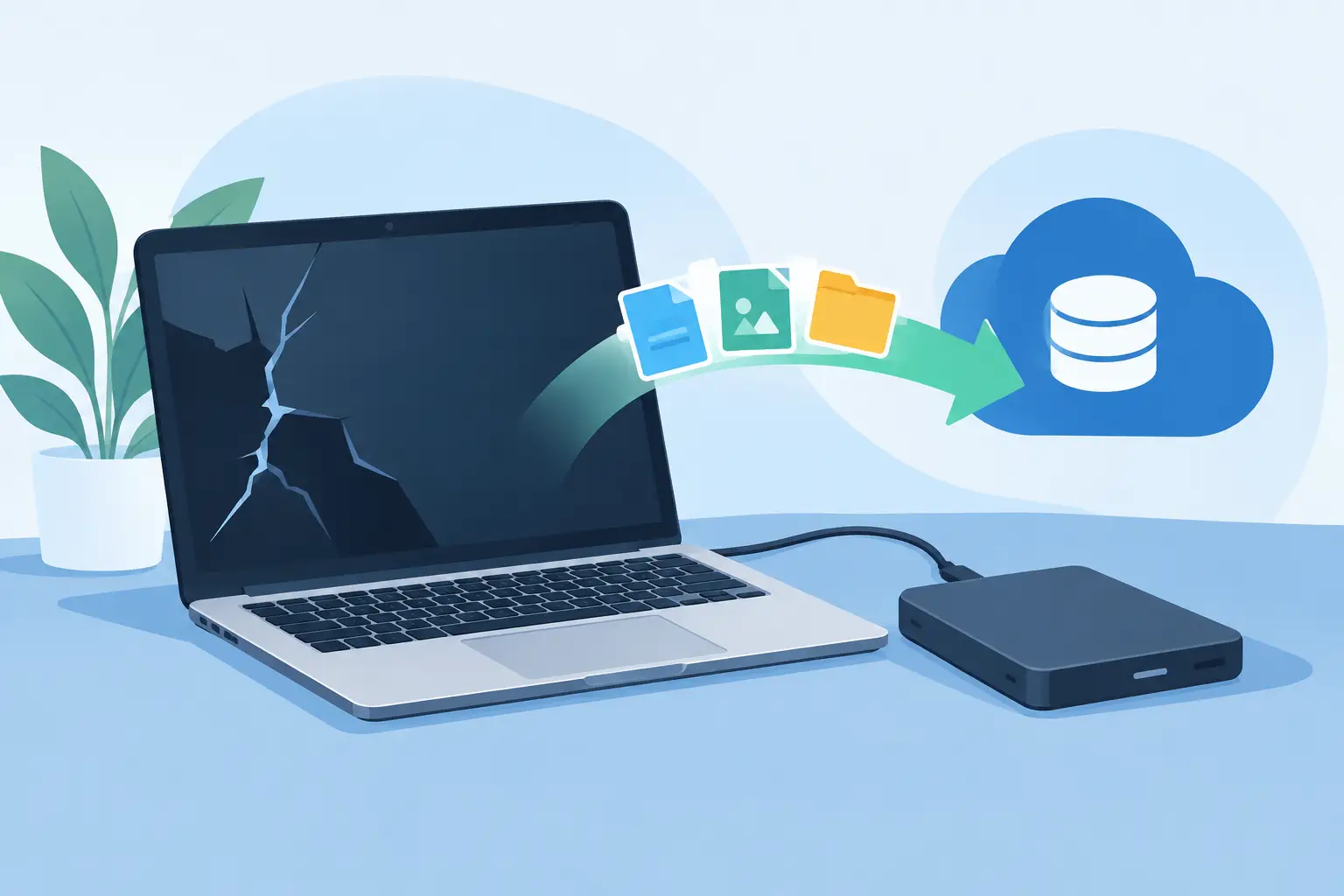
Un notebook che non si avvia, mostra una schermata nera o chiede di formattare il disco crea subito una domanda concreta: come salvare dati notebook senza trasformare un problema recuperabile in una perdita definitiva? La risposta dipende dal tipo di guasto, ma una regola vale quasi sempre: fermarsi prima di fare tentativi casuali.
Documenti di lavoro, foto, file universitari, email archiviate e dati gestionali possono essere ancora presenti anche se il computer sembra inutilizzabile. Il rischio aumenta quando il disco continua a essere usato, il sistema tenta riparazioni automatiche ripetute o si installano programmi di recupero sullo stesso supporto da cui si vogliono estrarre i dati.
Prima di tutto: distinguere il guasto del notebook dal guasto dei dati
Un notebook che non si accende non implica necessariamente che l'archivio sia perso. Batteria, alimentatore, connettore di ricarica, display, RAM o scheda madre possono impedire l'avvio pur lasciando il disco perfettamente leggibile. In questi casi, spesso è possibile estrarre l'unità e copiare i file con strumenti adeguati, senza dover riparare subito l'intero computer.
La situazione cambia se il supporto di archiviazione è danneggiato. Un disco meccanico può rallentare, emettere ticchettii, bloccarsi durante l'avvio o sparire a intermittenza. Un SSD, invece, può smettere di essere rilevato senza preavviso, oppure presentare errori di lettura e file corrotti. Non tutti i guasti hanno lo stesso livello di rischio: la diagnosi serve proprio a capire se conviene fare una semplice copia, creare un'immagine del disco o affidare il supporto a un recupero dati specialistico.
Prima di qualsiasi intervento, osservate cosa succede. Il notebook si accende ma Windows non parte? Il disco appare in Esplora file? I file sono stati cancellati? C'è stato un caffè rovesciato, una caduta o un aggiornamento interrotto? Questi dettagli orientano il prossimo passo utile e aiutano a evitare spese inutili.
Come salvare dati notebook se il sistema non si avvia
Se il computer arriva alla schermata di accesso ma poi si blocca, non avviate subito il ripristino di fabbrica. Quella procedura può cancellare o sovrascrivere i dati personali. Se possibile, provate ad avviare il sistema in modalità provvisoria o a collegare il disco a un altro computer tramite un adattatore compatibile. Se l'unità viene letta in modo stabile, la priorità è copiare i file importanti su un disco esterno affidabile.
Conviene iniziare dalle cartelle che contengono dati non sostituibili: Desktop, Documenti, Immagini, Video, Download e le eventuali cartelle di programmi gestionali o progetti di lavoro. Per molte persone è utile controllare anche i file salvati localmente nei programmi di posta, le cartelle sincronizzate solo in parte con il cloud e i dati del browser, come preferiti o profili.
Se il disco chiede di essere formattato, non confermate. Se Windows propone una riparazione automatica che fallisce più volte, interrompete i tentativi. Se l'unità appare e scompare, non affidatevi a una copia lunga trascinando cartelle a caso: ogni blocco può peggiorare la situazione. In presenza di errori di lettura, la procedura corretta è lavorare con cautela e dare priorità ai dati essenziali.
Nei notebook moderni l'SSD può essere saldato alla scheda madre. In quel caso non è possibile semplicemente rimuoverlo e collegarlo a un altro PC. Serve una verifica tecnica del modello e del guasto reale, soprattutto dopo danni da liquido o problemi elettrici.
Quando è ragionevole tentare una copia autonoma
Un tentativo autonomo può essere sensato se il notebook funziona, il disco è visibile, non produce rumori anomali e i file si aprono senza rallentamenti insoliti. Anche in questo caso, copiate prima i dati su un supporto esterno e solo dopo valutate aggiornamenti, pulizie o reinstallazioni.
È una scelta meno adatta se non avete dimestichezza con lo smontaggio, se il notebook è ancora in garanzia o se i dati hanno valore professionale. Un connettore danneggiato, un disco urtato o una procedura eseguita nel verso sbagliato possono rendere più difficile un recupero che inizialmente era semplice.
I tentativi da evitare quando i dati contano davvero
Il recupero dati non migliora con l'insistenza. Alcune azioni comuni sembrano logiche, ma possono ridurre le possibilità di successo, soprattutto sui dischi già instabili.
- Non formattate il disco, neppure in modalità rapida, se dovete recuperare file.
- Non installate software di recupero sull'unità che contiene i dati da salvare.
- Non eseguite scansioni, deframmentazioni o controlli ripetuti su un disco che si blocca o fa rumore.
- Non aprite un hard disk meccanico e non tentate riparazioni fai da te interne.
- Non continuate a riavviare un notebook dopo una caduta, un contatto con liquidi o un odore di bruciato.
Un caso frequente riguarda i file cancellati per errore. Finché lo spazio occupato da quei file non viene sovrascritto, può esistere una possibilità di recupero. Per questo bisogna smettere di usare il notebook: anche una navigazione web, un aggiornamento o il salvataggio automatico di un documento possono scrivere nuovi dati sul supporto.
Se il problema è un ransomware o un sospetto virus, scollegate il computer dalla rete e non collegate subito dischi esterni contenenti backup. Prima si isola il dispositivo, poi si valuta l'infezione e la disponibilità di copie pulite. Pagare un riscatto non garantisce il recupero, mentre intervenire senza metodo può estendere il danno ad altri dispositivi o cartelle condivise.
Recupero dati: cosa cambia tra disco, SSD e cloud
Il tipo di memoria incide sui tempi, sui costi e sulle possibilità concrete. Un hard disk tradizionale può presentare problemi logici, come partizioni danneggiate o file system corrotti, oppure problemi fisici legati a testine, motore e superfici magnetiche. Nei primi casi, un recupero può essere più lineare; nei secondi serve maggiore prudenza.
Con gli SSD non esistono rumori che avvisano del guasto. Possono funzionare normalmente fino al momento in cui diventano inaccessibili. Inoltre, alcune funzioni interne di gestione della memoria rendono il recupero dei file cancellati più incerto rispetto ai dischi tradizionali. Non significa che ogni SSD guasto sia irrecuperabile, ma significa che attendere o fare prove ripetute raramente aiuta.
Il cloud è utile solo per ciò che è stato realmente sincronizzato. Avere un account non equivale ad avere un backup completo: una cartella può essere esclusa dalla sincronizzazione, un file può essere stato modificato localmente senza connessione oppure una cancellazione può essersi propagata online. Prima di considerare i dati persi, verificate da un altro dispositivo quali file sono presenti e se esistono versioni precedenti.
Diagnosi e preventivo: quando conviene rivolgersi a un tecnico
Se i file sono importanti e il notebook non si comporta in modo normale, una diagnosi iniziale evita decisioni affrettate. Il tecnico deve capire se il problema riguarda il sistema operativo, il supporto di archiviazione o l'hardware del notebook, e indicare con chiarezza cosa si può tentare, quali sono i rischi e quanto può costare.
Per un privato può essere sufficiente estrarre il disco e mettere in sicurezza foto e documenti. Per un professionista o una piccola attività, invece, vanno considerate anche email, database, cartelle di rete, documenti contabili e accessi ai servizi online. In questi casi il recupero non è soltanto una copia di file: è il ripristino della continuità operativa.
All PC Service opera ad Albignasego e in provincia di Padova con diagnosi gratuita e preventivo chiaro prima dell'intervento. L'obiettivo non è proporre una riparazione a ogni costo: se il notebook non conviene ripararlo ma i dati sono recuperabili, la scelta più sensata può essere salvare i file, trasferirli su un nuovo dispositivo e chiudere il problema senza spese superflue.
Dopo il recupero, costruite un backup che sia davvero utilizzabile
Recuperare i dati una volta non elimina il rischio futuro. La soluzione pratica è avere almeno due copie dei file importanti: una su un supporto separato dal notebook e una seconda in una posizione differente, come un altro disco custodito altrove o un servizio cloud configurato correttamente. Non serve complicare tutto, ma il backup deve essere automatico o facile da controllare, altrimenti viene dimenticato.
Verificate periodicamente che i file si aprano e che il backup includa davvero le cartelle usate ogni giorno. Un disco esterno lasciato scollegato per anni o una sincronizzazione impostata solo sul Desktop non bastano quando servono documenti di lavoro, fotografie e archivi personali.
Davanti a un notebook guasto, la fretta è comprensibile. La scelta più utile, però, è non chiedersi subito come farlo ripartire: prima mettete al sicuro ciò che non potete sostituire.