Guida riparazione connettore alimentazione PC
Guida riparazione connettore alimentazione: sintomi, controlli sicuri, costi e criteri per capire se intervenire o sostituire il notebook con criterio chiaro.
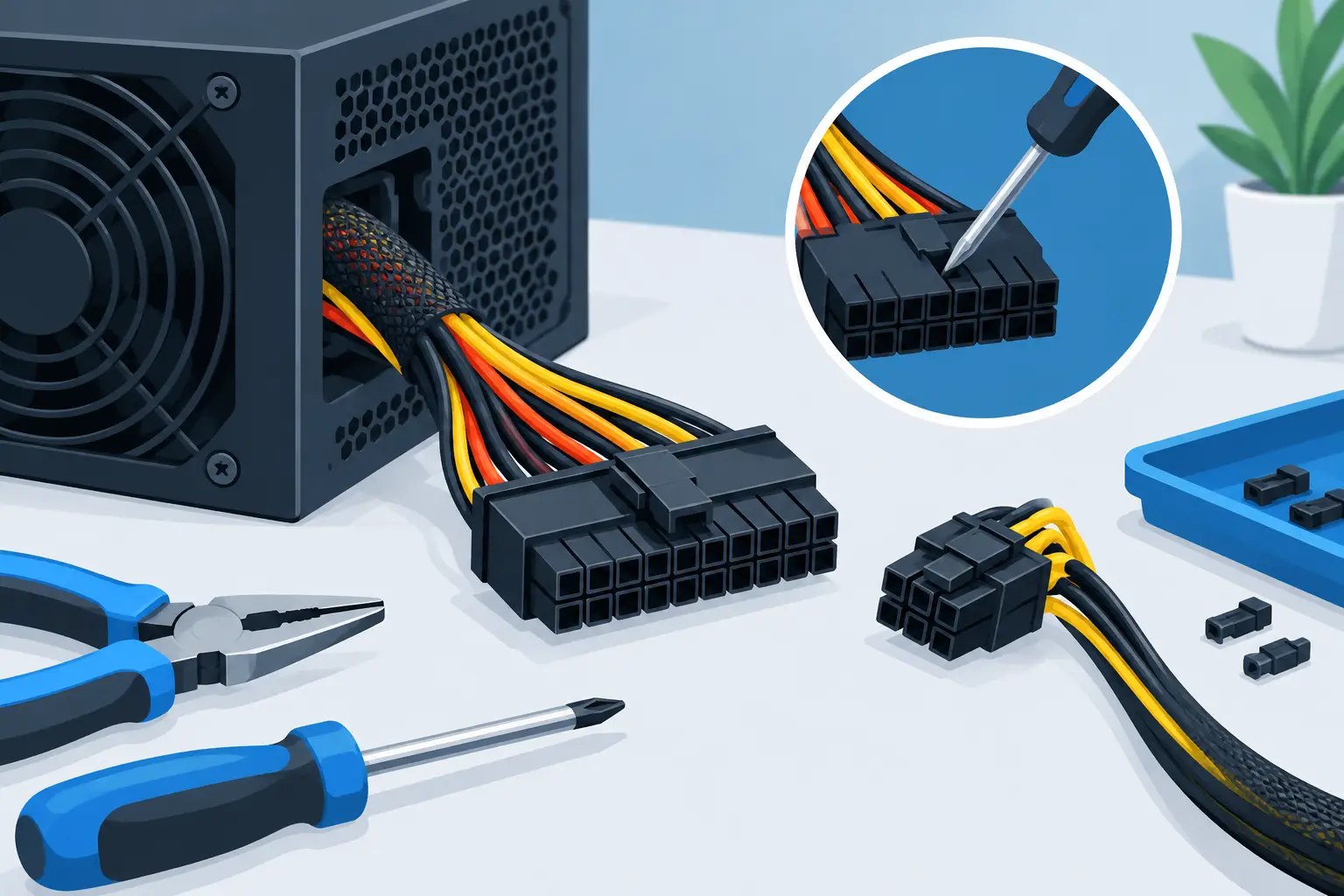
Un notebook che si ricarica solo in una certa posizione non è semplicemente “capriccioso”: spesso è il segnale di un guasto nel percorso di alimentazione. Questa guida riparazione connettore alimentazione aiuta a distinguere un problema reale della presa di ricarica da un alimentatore difettoso, una batteria usurata o un danno più profondo alla scheda madre. La differenza conta, perché cambia sia il tipo di intervento sia la convenienza della riparazione.
Il connettore di alimentazione, chiamato anche DC jack nei notebook con presa tonda, è sottoposto a sollecitazioni continue. Inserire e togliere il caricatore, usare il PC sul divano con il cavo teso, trasportarlo mentre è collegato o subire una piccola caduta può allentare i contatti. Nei modelli più recenti con USB-C, il problema può riguardare la porta, il circuito di ricarica o la negoziazione della potenza tra caricatore e computer.
I sintomi di un connettore di alimentazione guasto
Il sintomo più conosciuto è la ricarica intermittente: il LED si accende, si spegne e riprende a seconda di come si muove lo spinotto. Non è però l’unico caso. A volte il notebook non mostra alcun segnale di vita, pur con un caricatore apparentemente funzionante; altre volte resta acceso con l’alimentatore inserito ma non carica la batteria.
Conviene prestare attenzione anche a segnali meno evidenti. Se la spina entra troppo facilmente, resta inclinata, scalda in modo anomalo o si percepisce odore di plastica, è meglio smettere subito di usare il computer. Continuare a forzare il collegamento può danneggiare i contatti, provocare falsi contatti elettrici e, nei casi peggiori, coinvolgere la scheda madre.
Altri segnali da riferire durante una diagnosi sono il messaggio “alimentatore non riconosciuto”, una batteria che non aumenta di carica, spegnimenti quando il cavo si muove e la necessità di tenere il connettore premuto. Più la descrizione del comportamento è precisa, più è rapido individuare il guasto.
Prima della riparazione: capire dove si trova il problema
Non ogni mancata ricarica richiede la sostituzione del connettore. Il primo controllo è l’alimentatore. Un cavo piegato vicino alla spina, un trasformatore che si scalda troppo o un caricatore non originale con potenza insufficiente possono imitare perfettamente il difetto del DC jack. Per i notebook USB-C, conta anche il profilo di alimentazione: un caricatore per smartphone può accendere una spia ma non fornire l’energia necessaria al PC.
Il secondo elemento è la batteria. Una batteria degradata può impedire l’accensione senza alimentatore o bloccarsi a una percentuale fissa, mentre il connettore resta sano. Anche il sistema operativo può segnalare una batteria da sostituire, ma quella segnalazione non basta da sola per escludere altri guasti.
Poi c’è il connettore fisico. In molti portatili tradizionali è montato su un piccolo cavetto o su una scheda separata: in questi casi la sostituzione è generalmente più lineare. In altri modelli, soprattutto sottili o recenti, è saldato alla scheda madre. Qui il lavoro richiede attrezzatura da laboratorio, precisione e una valutazione più attenta del rapporto tra costo, età e valore del computer.
La diagnosi serve proprio a non procedere per tentativi. Sostituire batteria, caricatore e connettore “per sicurezza” può far spendere più del necessario senza risolvere la causa. Un controllo tecnico verifica tensioni, stabilità del contatto, assorbimento e condizioni della scheda prima di proporre un intervento.
Guida alla riparazione del connettore di alimentazione: cosa cambia
La riparazione non è sempre uguale. Se il connettore è collegato con un cavetto, il tecnico deve smontare il notebook, raggiungere il componente, sostituirlo e testare correttamente la ricarica. La parte delicata non è solo il ricambio: occorre rimontare senza danneggiare flat cable, plastiche, tastiera, antenna WiFi o sistema di raffreddamento.
Quando la presa è saldata, invece, bisogna ispezionare le saldature e i componenti vicini. Un connettore che si è mosso può aver sollevato piste o danneggiato il circuito di ingresso. In questo scenario sostituire solo la presa può non bastare. È necessario verificare che non siano stati compromessi fusibili, MOSFET, controller di carica o linee di alimentazione della scheda.
Per MacBook e notebook con USB-C la valutazione richiede ancora più attenzione. La porta trasporta alimentazione, dati e spesso segnale video. Un danno meccanico o l’ossidazione dovuta a liquidi può interessare la porta, una scheda I/O dedicata o la motherboard. Anche in questo caso la soluzione corretta dipende dal modello e dall’origine del difetto, non da una diagnosi fatta guardando soltanto la porta dall’esterno.
Perché il fai-da-te può peggiorare il danno
Sostituire un DC jack con un tutorial può sembrare semplice, soprattutto se il ricambio costa poco. Il rischio è confondere un connettore allentato con un problema elettrico, utilizzare una parte incompatibile o rompere elementi interni durante l’apertura. Le viti dei notebook hanno lunghezze diverse e un montaggio errato può danneggiare tastiera, scocca o scheda madre.
È sconsigliato anche muovere il cavo per “farlo andare” o bloccarlo con nastro adesivo. Quel rimedio temporaneo aumenta la pressione sulla presa e può trasformare una sostituzione semplice in una riparazione più complessa. Se sono presenti scintille, calore, odore di bruciato o tracce di liquido, scollegare il caricatore e non tentare nuove accensioni.
Quando conviene riparare e quando no
La convenienza non dipende solo dal prezzo del connettore. Un notebook di qualche anno, ancora adeguato per studio, lavoro d’ufficio, navigazione e gestione documenti, può meritare senza dubbio una riparazione se il guasto è localizzato. La sostituzione del connettore o dell’alimentatore costa normalmente molto meno di un computer nuovo e allunga la vita utile della macchina.
La valutazione cambia se il PC presenta anche lentezza marcata, batteria esaurita, schermo difettoso o scheda madre con danni da liquido. Non significa che la riparazione non sia possibile, ma è corretto ricevere un preventivo chiaro e confrontarlo con un’alternativa concreta, come un notebook ricondizionato adatto all’uso reale. Per chi usa software pesanti, lavora con molte schede aperte o deve gestire videoconferenze quotidiane, può essere più sensato investire in una macchina più recente.
Un buon preventivo dovrebbe indicare cosa è stato riscontrato, quale componente va sostituito, quali rischi restano e se sono emersi guasti collegati. Promettere un prezzo prima di verificare il computer può sembrare rassicurante, ma spesso lascia fuori proprio le variabili che incidono davvero sul risultato.
Cosa fare prima di portare il notebook in assistenza
Se il computer si accende ancora, eseguire un backup dei documenti più importanti è una precauzione utile. Un problema di alimentazione non cancella automaticamente i dati, ma un dispositivo instabile non dovrebbe essere l’unica copia di tesi, foto di famiglia, fatture o file di lavoro.
Portare con sé l’alimentatore originale, o quello normalmente utilizzato, aiuta a completare la verifica. È utile anche spiegare quando è comparso il difetto: dopo una caduta, dopo l’uso di un altro caricatore, in seguito a un contatto con liquidi oppure gradualmente. Queste informazioni riducono i tempi della diagnosi e permettono di valutare il rischio con maggiore precisione.
Per chi è ad Albignasego o nella provincia di Padova, All PC Service può partire da una diagnosi gratuita e indicare i prossimi passi senza impegno: riparare il connettore, sostituire l’alimentatore, intervenire sulla batteria oppure fermarsi perché non conviene. L’obiettivo non è sostituire componenti a caso, ma far tornare affidabile il computer con una spesa proporzionata.
Un connettore che dà problemi merita attenzione presto, non quando il notebook smette del tutto di accendersi. Farlo controllare quando il difetto è ancora intermittente lascia più possibilità di intervenire in modo semplice, chiaro e conveniente.