Caso upgrade computer studio: scelta pratica
Nel caso upgrade computer studio, scopri quando SSD e RAM risolvono la lentezza, quali costi aspettarsi e quando è meglio non intervenire sul PC di casa.
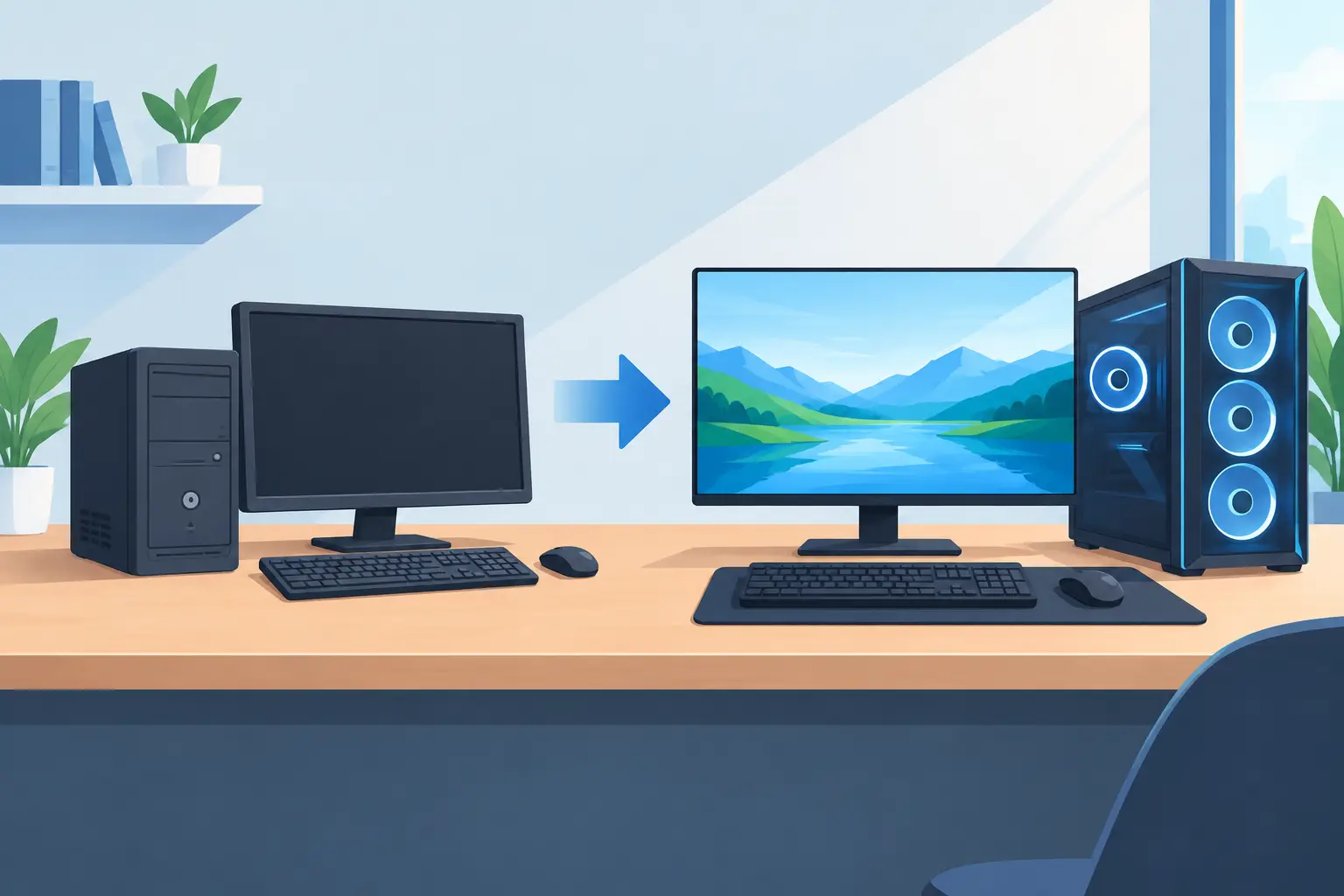
Un computer che impiega minuti ad avviarsi, apre lentamente le lezioni online o si blocca mentre si salva una tesina non è solo fastidioso: fa perdere tempo ogni giorno. In questo caso upgrade computer studio, il punto non è montare componenti a caso, ma capire quale limite sta rallentando davvero il PC e se la spesa ha senso rispetto al suo utilizzo.
Per uno studente, una famiglia o un professionista che lavora anche da casa, un computer deve rispondere senza ritardi alle attività normali: browser con più schede aperte, videochiamate, documenti, piattaforme scolastiche, PDF, posta elettronica e programmi gestionali leggeri. Quando queste operazioni diventano lente, l'upgrade può essere una soluzione concreta. Ma non sempre.
Caso upgrade computer studio: il problema iniziale
Prendiamo un caso frequente: un notebook di qualche anno fa, ancora integro e con schermo, tastiera e batteria in condizioni accettabili. Il proprietario lo usa per l'università, videochiamate, navigazione, Office e qualche programma specifico per le lezioni. Il PC si accende, ma dopo l'accesso resta lento per diversi minuti; aprire un file o passare da una finestra all'altra richiede pazienza.
La prima reazione è spesso pensare a un computer da sostituire. È una scelta comprensibile, ma non è automaticamente la più conveniente. Molti notebook venduti tra il 2015 e il 2020 montano ancora un disco meccanico tradizionale, chiamato HDD. È spesso lui il responsabile della lentezza percepita: impiega più tempo ad avviare il sistema, caricare i programmi e gestire gli aggiornamenti.
In un caso come questo, un SSD può cambiare in modo evidente la reattività del computer. Non trasforma un processore datato in un modello recente, ma elimina attese inutili nelle operazioni quotidiane. Il sistema si avvia più rapidamente, i programmi comuni rispondono meglio e lavorare su documenti diventa meno frustrante.
La diagnosi viene prima dei componenti
Prima di proporre SSD o memoria RAM, servono controlli pratici. Bisogna verificare lo stato del disco, la quantità di RAM installata, l'età e il modello del processore, le temperature interne, la presenza di errori di sistema e il tipo di utilizzo reale. Un computer lento può anche essere appesantito da programmi in avvio automatico, spazio esaurito, malware o aggiornamenti non completati.
La diagnosi evita due errori opposti: spendere per un upgrade che non risolve il problema oppure sostituire un PC ancora recuperabile. È utile anche per individuare i limiti non aggirabili. Se la scheda madre presenta difetti, il connettore di alimentazione è instabile o il processore è troppo vecchio per i programmi necessari, l'intervento va valutato con più prudenza.
Un preventivo chiaro dovrebbe indicare cosa si sostituisce, perché si interviene, quale risultato aspettarsi e quali aspetti resteranno invariati. Dire soltanto “mettiamo un SSD e andrà bene” non basta: bisogna collegare la proposta alle necessità della persona che usa il computer.
SSD e RAM: due upgrade diversi
SSD e RAM vengono spesso nominati insieme, ma svolgono funzioni diverse. L'SSD sostituisce o affianca l'unità di archiviazione. È dove risiedono sistema operativo, programmi e file. Rispetto a un HDD, permette accessi ai dati molto più rapidi e riduce molti rallentamenti comuni.
La RAM, invece, è la memoria usata dal PC mentre sono aperti programmi e schede del browser. Se è poca, il computer fatica quando si lavora con più applicazioni contemporaneamente. Per un uso di studio e ufficio, 8 GB rappresentano spesso una base adeguata; 16 GB possono essere una scelta sensata per chi usa molte schede, videoconferenze, file pesanti o software specifici. La configurazione giusta dipende comunque dal modello e dal lavoro da svolgere.
Nel caso di un notebook con 4 GB di RAM e HDD, l'intervento più efficace può essere combinare SSD e aumento della RAM. Se invece il PC ha già un SSD e 8 GB di RAM, ma resta lento solo con programmi di grafica, progettazione o montaggio video, il limite può essere il processore o la scheda video. In quella situazione, aggiungere memoria può aiutare, ma non produce miracoli.
Il trasferimento dei dati non è un dettaglio
Un upgrade ben eseguito non significa solo installare un componente. I dati personali, i documenti di studio, le cartelle di lavoro, le password salvate e le configurazioni devono essere gestiti con attenzione. Prima dell'intervento è opportuno verificare che esista un backup aggiornato oppure pianificare la copia dei dati.
Quando si sostituisce un disco, ci sono due possibilità: clonare il contenuto del vecchio disco oppure installare il sistema da zero e trasferire solo ciò che serve. La clonazione può essere utile se il sistema è ordinato e funzionante. Un'installazione pulita è spesso preferibile quando il PC presenta errori, programmi inutili, rallentamenti accumulati o possibili infezioni.
La scelta va fatta caso per caso. Conservare tutto com'è può sembrare più comodo, ma rischia di portare sul nuovo SSD anche i problemi del vecchio sistema. Ripartire da un'installazione pulita richiede più cura nella riconfigurazione, ma può offrire un risultato più stabile.
Quando l'upgrade conviene davvero
L'upgrade è particolarmente indicato quando il computer soddisfa ancora le esigenze di base ma risulta lento nelle attività normali. Un notebook con processore di fascia media, schermo funzionante e batteria ancora utilizzabile può continuare a lavorare bene per diversi anni dopo l'intervento giusto.
Conviene anche quando il budget è limitato e serve un risultato immediato. Per chi deve preparare esami, seguire corsi online o lavorare senza fermarsi, un upgrade mirato può costare molto meno di un computer nuovo e ridurre al minimo il tempo di adattamento. Si mantiene infatti un dispositivo già conosciuto, con porte, programmi e abitudini consolidate.
Ci sono poi aspetti ambientali e pratici. Sostituire un computer perfettamente recuperabile produce una spesa maggiore e non sempre migliora in modo proporzionato l'esperienza d'uso. Recuperare ciò che funziona è spesso la decisione più razionale, non una scelta di ripiego.
Quando è meglio non investire
La trasparenza conta soprattutto quando la risposta corretta non è un upgrade. Se il computer non supporta più gli aggiornamenti di sicurezza necessari, presenta guasti costosi o non è compatibile con i programmi indispensabili, può essere più sensato valutare la sostituzione.
Lo stesso vale per notebook con display rotto, batteria gonfia, cerniere danneggiate o scheda madre difettosa. Sommare SSD, RAM, batteria e riparazioni strutturali può avvicinare il costo a quello di un dispositivo ricondizionato più recente e affidabile. Non esiste una soglia uguale per tutti: bisogna confrontare costo totale, durata prevedibile e uso futuro.
Un PC può anche essere tecnicamente aggiornabile ma poco adatto alle necessità reali. Se si inizierà a usare software CAD, montaggio video professionale, rendering o applicazioni molto pesanti, un semplice upgrade rischia di rimandare il problema di pochi mesi. Meglio dichiararlo prima, senza spingere una soluzione che non reggerebbe il carico.
Un metodo semplice per decidere
Per valutare un upgrade non servono conoscenze tecniche approfondite, ma servono informazioni corrette. È utile portare il computer in diagnosi spiegando quali attività risultano lente, da quanto tempo succede e quali programmi vengono usati ogni giorno. Dire “è lento” è un buon punto di partenza; aggiungere “si blocca durante le videochiamate con browser e PDF aperti” permette una valutazione più precisa.
Durante il controllo, è ragionevole chiedere se l'upgrade risolve il problema principale, quanto può durare ancora il computer e se ci sono altri componenti vicini al fine vita. Una proposta seria distingue ciò che è necessario da ciò che è solo opzionale.
Per chi si trova ad Albignasego o nella provincia di Padova, All PC Service può partire da una diagnosi gratuita e da un preventivo chiaro, senza sostituzioni automatiche. L'obiettivo è indicare il prossimo passo utile: aggiornare il PC, ripararlo, recuperare i dati oppure orientarsi verso un'alternativa più adatta.
Un computer per lo studio deve permettere di concentrarsi sul lavoro, non sulle attese. Prima di comprarne uno nuovo, vale la pena verificare se un SSD, più RAM e una configurazione pulita possono restituire al dispositivo la velocità che serve davvero.