Configurare stampante wireless senza errori
Guida pratica per configurare stampante wireless su PC, Mac e smartphone, risolvere problemi WiFi e capire quando serve un tecnico a Padova senza attese.
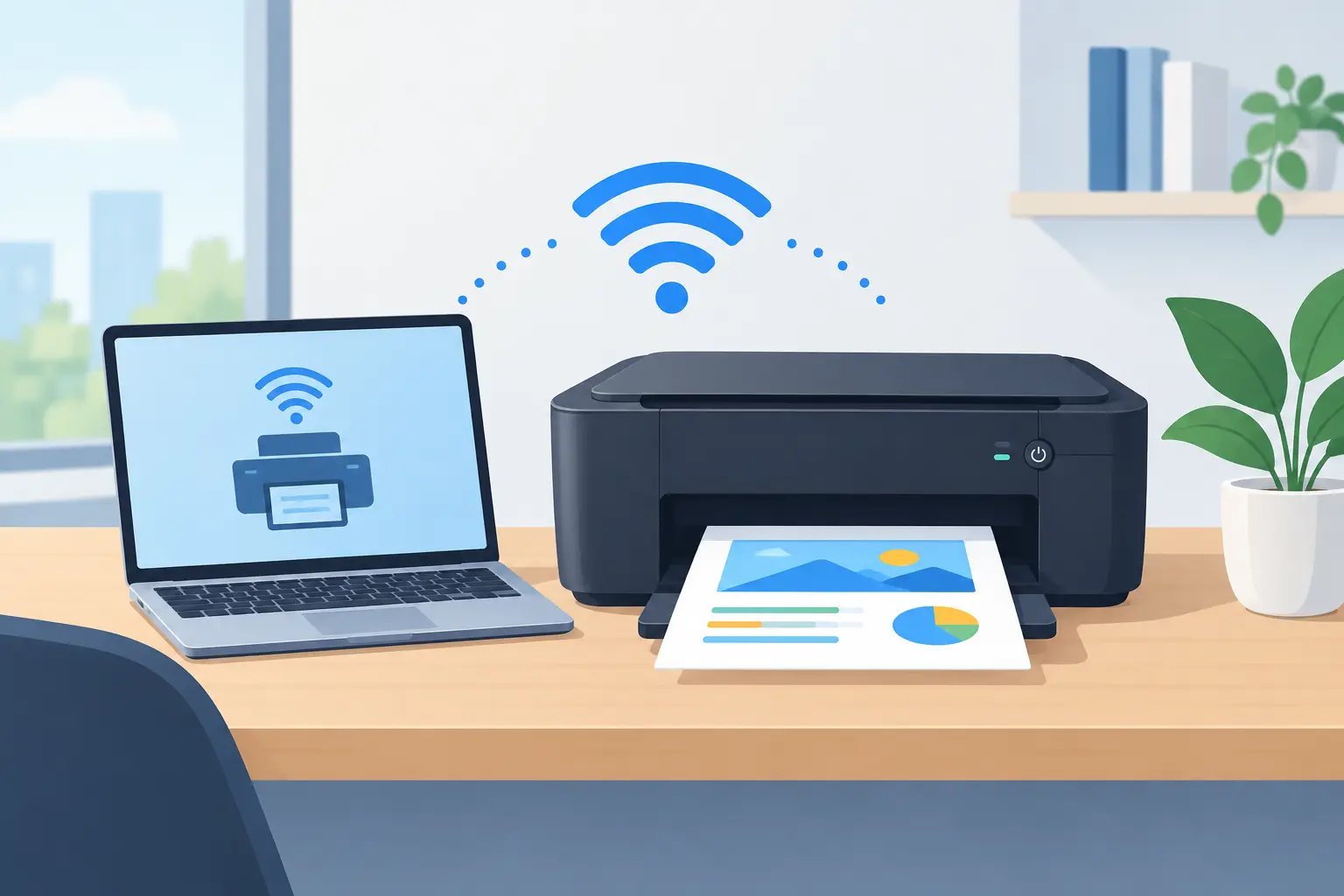
Una stampante che fino a ieri funzionava e oggi risulta “non disponibile” crea un blocco molto concreto: documenti di lavoro fermi, compiti da consegnare, fatture che non escono. Nella maggior parte dei casi, configurare stampante wireless non richiede di sostituire nulla. Serve però seguire un ordine preciso, perché il problema può dipendere dalla rete WiFi, dal computer, dalle impostazioni della stampante o da un aggiornamento recente.
L'errore più comune è provare soluzioni casuali: spegnere tutto, reinstallare programmi, cambiare opzioni senza sapere cosa si sta correggendo. Meglio partire da una piccola diagnosi. Si risparmia tempo e si evita di perdere una configurazione che, magari, era già corretta.
Prima di configurare la stampante wireless: i controlli utili
Prima di aprire le impostazioni del PC o scaricare applicazioni, verificate tre elementi. La stampante deve essere accesa e senza messaggi di errore sul display o spie lampeggianti anomale. Il router deve essere connesso a Internet, anche se per stampare nella rete locale non è sempre indispensabile avere la linea attiva. Infine, PC, Mac o smartphone e stampante devono essere collegati alla stessa rete WiFi.
Quest'ultimo punto è decisivo. In molte abitazioni e piccoli uffici sono presenti due reti con nomi simili: una a 2,4 GHz e una a 5 GHz. Numerose stampanti wireless, soprattutto i modelli non recentissimi, supportano soltanto la rete a 2,4 GHz. Se il notebook è sulla 5 GHz e la stampante sulla 2,4 GHz, di solito possono comunicare attraverso il router. Alcune configurazioni di rete, però, separano i dispositivi e impediscono il rilevamento automatico.
Controllate anche di non usare una rete “guest” o ospiti. Questa rete è pensata proprio per isolare telefoni e computer degli invitati dai dispositivi della casa o dell'ufficio. È utile per la sicurezza, ma non per stampare.
Recuperate nome e password della rete
Per collegare la stampante al WiFi servono il nome della rete, chiamato SSID, e la password esatta. Fate attenzione a maiuscole, minuscole, spazi e caratteri speciali. Un errore di una sola lettera può far apparire la rete come connessa per qualche secondo e poi interrompere il collegamento.
Se avete cambiato gestore, router o password WiFi di recente, la stampante conserva quasi sempre la vecchia configurazione. Non è un guasto: deve semplicemente ricevere le nuove credenziali.
Come configurare stampante wireless dal pannello
Se la stampante ha un display, cercate nel menu una voce come Rete, WiFi, Impostazioni wireless o Configurazione guidata. Avviate la ricerca delle reti disponibili, selezionate quella corretta e inserite la password. Alla fine della procedura, la stampante dovrebbe mostrare un'icona WiFi fissa oppure stampare un rapporto di connessione.
Non abbiate fretta di passare al computer. Prima accertatevi che la stampante abbia effettivamente ottenuto un indirizzo di rete. Nei modelli con display questo dato si trova spesso nella sezione Informazioni rete. Nei modelli senza schermo può essere indicato da una spia WiFi fissa. Una spia lampeggiante, invece, significa spesso che la procedura è ancora in corso o non è andata a buon fine.
Molti dispositivi offrono anche il collegamento WPS: si preme il pulsante WPS sul router e, entro pochi minuti, si avvia il WPS sulla stampante. È rapido, ma dipende dal router e richiede che la funzione sia attiva. Se non la trovate o non funziona al primo tentativo, non insistete troppo: la configurazione manuale con password è più controllabile e spesso più affidabile.
Aggiungere la stampante su Windows e Mac
Quando la stampante è collegata alla rete, va aggiunta al dispositivo da cui desiderate stampare. Su Windows, aprite Impostazioni, quindi Bluetooth e dispositivi e Stampanti e scanner. Scegliete l'opzione per aggiungere un dispositivo e attendete qualche istante. Se il rilevamento riesce, selezionate la stampante e completate la procedura.
Su Mac, aprite Impostazioni di Sistema, entrate in Stampanti e Scanner e premete il pulsante per aggiungere una stampante. Il Mac di solito riconosce automaticamente i modelli compatibili tramite AirPrint. Se viene proposta, questa soluzione è spesso sufficiente per le normali stampe domestiche e professionali.
Quando il nome della stampante non appare, non significa necessariamente che sia guasta. Verificate prima che computer e stampante usino la stessa rete. Poi riavviate entrambi i dispositivi e il router. Un riavvio fatto con criterio risolve conflitti temporanei di rete e assegna nuovamente gli indirizzi IP.
Il software del produttore può servire per funzioni specifiche, come scansione avanzata, controllo dei livelli d'inchiostro, invio di fax o gestione della manutenzione. Non è però sempre necessario installare suite molto pesanti solo per stampare un PDF. Se il sistema operativo trova la stampante e stampa correttamente, aggiungere altri programmi può essere superfluo.
Stampate una pagina di prova
Dopo l'installazione, inviate una pagina di prova o un documento breve. Questo passaggio distingue subito un problema di collegamento da un problema del file, dell'applicazione o della coda di stampa.
Se la pagina di prova esce, la rete è configurata. Se resta bloccata in coda, controllate che la stampante sia impostata come predefinita e che non sia selezionata la modalità “Usa stampante non in linea”. In Windows, questa impostazione può attivarsi dopo un'interruzione della rete. Su Mac, può essere utile rimuovere la stampante dall'elenco e aggiungerla di nuovo, ma solo dopo aver verificato il collegamento WiFi.
Stampa da smartphone: quando funziona davvero
Stampare da telefono è comodo per biglietti, documenti ricevuti via email e foto. Su iPhone e iPad, la funzione AirPrint permette di inviare una stampa direttamente dalle app compatibili, a condizione che stampante e telefono siano nella stessa rete. Su Android, la stampa viene normalmente gestita dal servizio di stampa del sistema o dall'app del produttore.
Anche qui vale la stessa regola: evitate di usare la rete dati del telefono mentre la stampante è connessa al WiFi di casa o dell'ufficio. Il telefono deve collegarsi alla stessa rete locale. Se il segnale WiFi è debole nel punto in cui si trova la stampante, il problema può comparire in modo intermittente: una stampa parte, la successiva no.
Per una stampante posizionata lontano dal router, valutate prima la qualità reale del segnale. Un ripetitore WiFi può aiutare, ma se è configurato male aggiunge un'altra variabile al problema. In alcuni casi è più sensato spostare la stampante, usare un collegamento Ethernet se disponibile o migliorare la copertura della rete.
Problemi frequenti dopo la configurazione
La stampante risulta offline anche se è accesa: spesso ha cambiato indirizzo IP dopo il riavvio del router o ha perso il segnale. Spegnere e riaccendere stampante e router può bastare. Se accade spesso, conviene verificare le impostazioni del router e, in un piccolo ufficio, valutare l'assegnazione di un indirizzo IP riservato.
Il PC vede la stampante ma non stampa: controllate la coda di stampa. Un vecchio documento bloccato può fermare tutti quelli successivi. Cancellate i lavori in attesa e riprovate con una pagina di test. Se il difetto riguarda solo un programma, il problema non è nella stampante ma nell'applicazione o nel suo driver.
La stampante si collega ma cade continuamente: qui bisogna guardare al WiFi, non solo alla stampante. Router molto vecchi, segnale debole, interferenze, reti mesh configurate in modo incompleto e password cambiate sono cause frequenti. Sostituire subito la stampante sarebbe una spesa poco sensata se il vero problema è la rete.
Non trova la rete a 5 GHz: molti modelli supportano soltanto 2,4 GHz. Cercare aggiornamenti o ripetere la procedura non cambierà un limite hardware. Occorre attivare o mantenere disponibile una rete a 2,4 GHz compatibile, con impostazioni di sicurezza adeguate.
Quando conviene chiedere assistenza tecnica
Se la configurazione si blocca sempre allo stesso punto, se più dispositivi perdono la stampante o se il WiFi è instabile in tutta la sede, serve una diagnosi della rete prima di reinstallare tutto. È particolarmente utile per studi e attività locali dove computer, stampanti, NAS, telecamere o gestionali condividono lo stesso router.
Un tecnico può verificare copertura, separazione delle reti, indirizzi IP, driver, permessi e compatibilità tra dispositivi. L'obiettivo non dovrebbe essere “far stampare per cinque minuti”, ma rendere la configurazione stabile e comprensibile anche per chi la usa ogni giorno. Per privati e piccole attività della provincia di Padova, All PC Service può partire da una diagnosi gratuita e indicare un preventivo chiaro solo se è necessario intervenire.
Una stampante wireless ben configurata deve sparire dai pensieri: si accende, si seleziona e stampa. Se invece continua a richiedere tentativi, password e riavvii, il prossimo passo utile non è comprare un modello nuovo, ma capire con precisione dove si interrompe la comunicazione.